
Einen Call-to-Action (Button) hinzufügen
Ein Call-to-Action-Button (CTA) ist eines der wichtigsten Elemente in einer Marketing-E-Mail. Er leitet Leser dazu an, einen bestimmten nächsten Schritt zu unternehmen – eine Seite zu besuchen, sich für eine Veranstaltung anzumelden, eine Datei herunterzuladen oder ein Angebot in Anspruch zu nehmen. Ein gut gestalteter Button hebt sich visuell ab und macht die gewünschte Aktion offensichtlich.
E-Mail Builder
-
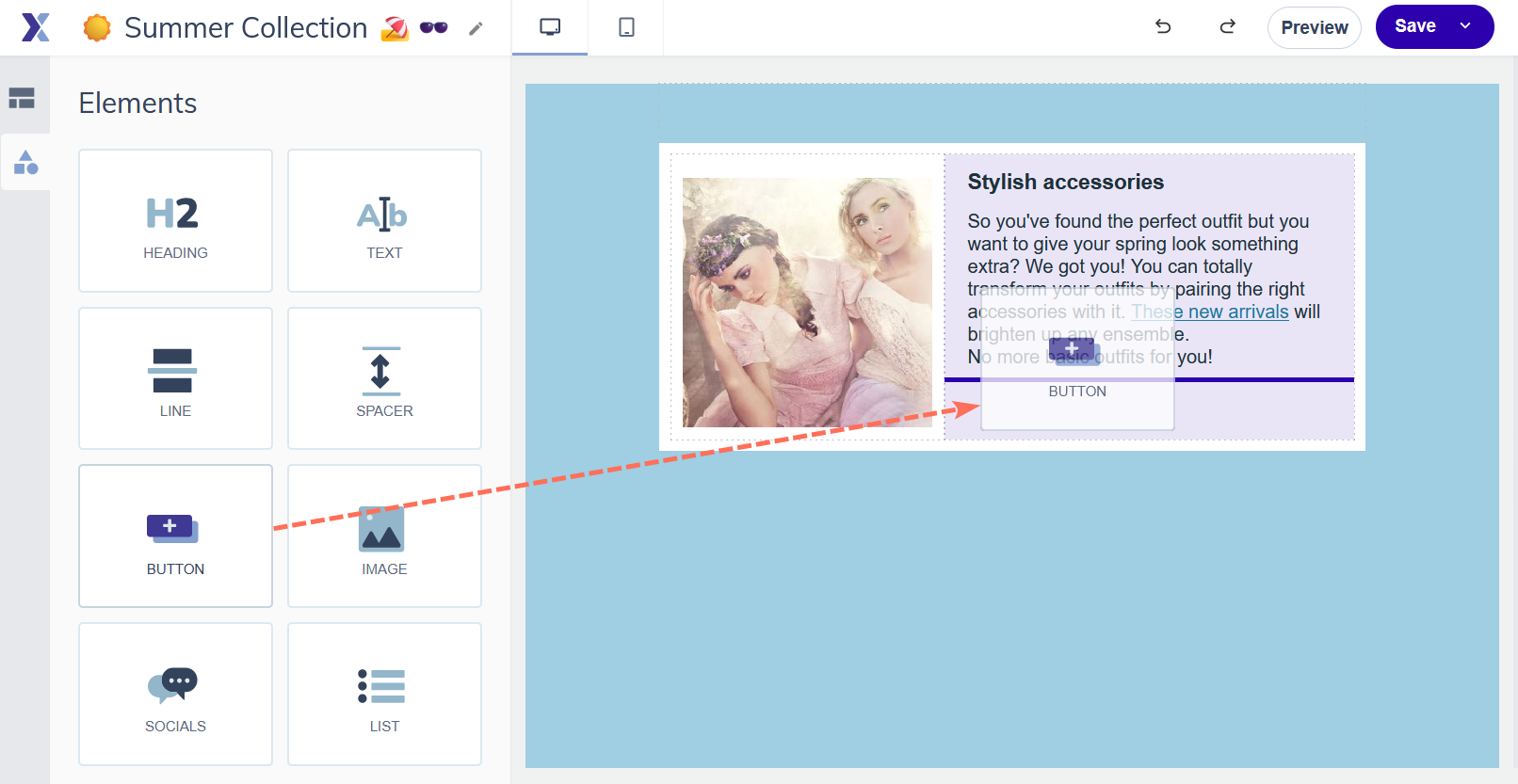
Suchen Sie im Elemente-Panel auf der linken Seite das Element Button.
-
Ziehen Sie es auf die Arbeitsfläche in eine Strukturspalte.
-
Klicken Sie auf den Button auf der Arbeitsfläche, um seine Einstellungen zu öffnen.
-
Geben Sie den Button-Text ein – halten Sie ihn kurz und handlungsorientiert. Beispiele: „Jetzt anmelden", „Leitfaden herunterladen", „Angebot ansehen".
-
Fügen Sie im rechten Panel einen Link mit der Ziel-URL hinzu oder wählen Sie den Linktyp aus.
-
Darunter können Sie den Button-Stil anpassen: Hintergrundfarbe, Textfarbe, Schriftart, Abstand, Eckenradius und Ausrichtung.

Support-Tipp Verwenden Sie eine Button-Farbe und Button-Hintergrundfarbe, die sich deutlich von Ihrer Inhalts-Hintergrundfarbe abheben. Die Farben Ihres Brand kit sind ein guter Ausgangspunkt; achten Sie darauf, dass genügend Kontrast zwischen dem Button, seinem Text und dem Hintergrund dahinter besteht.
Wizard Template
- Fügen Sie einen Artikel hinzu oder bearbeiten Sie ihn
- Scrollen Sie nach unten zum CTA-Abschnitt
- Geben Sie den Button-Text (Linkname) und die Ziel-URL ein. Verwenden Sie die Symbole neben dem Linkfeld, um den Linktyp zu wechseln.
Je nach gewählter Vorlage finden Sie entweder Einstellungen zum Ändern der einzelnen Button-Farben oder Sie können die Button-Farben global am unteren Rand der Vorlage im Bereich Layout festlegen.

HTML-Editor
Der HTML-Editor verfügt nicht über ein dediziertes Button-Element. Um einen CTA im Button-Stil zu erstellen, können Sie die HTML-Quellansicht verwenden, um einen gestylten, tabellenbasierten Button hinzuzufügen, oder Sie laden ein Bild eines Buttons hoch und fügen einen Link hinzu. Für ordnungsgemäß gestaltete Buttons ohne HTML-Code ist der E-Mail Builder die praktischere Wahl.
Effektiven CTA-Text schreiben
- Beginnen Sie mit einem Verb: „Herunterladen", „Anmelden", „Ansehen", „Loslegen".
- „Die Herbstkollektion ansehen" übertrifft „Hier klicken" – Spezifität führt zu höheren Klickraten.
- Halten Sie ihn kurz – streben Sie 2 bis 5 Wörter an.
- Stimmen Sie den Button-Text mit dem ab, was auf der Zielseite passiert. Versprechen Sie nicht „Jetzt herunterladen", wenn der Link zu einer Produktseite führt.
Profi-Tipps
- Ein primärer CTA pro E-Mail funktioniert besser als mehrere konkurrierende Buttons. Wenn Sie sekundäre Links benötigen, verwenden Sie Textlinks statt zusätzlicher Buttons.
- Platzieren Sie Ihren primären CTA nach Möglichkeit „above the fold" – Leser sollten ihn ohne Scrollen sehen.
- Verwenden Sie im E-Mail Builder die mobile Vorschau, um zu prüfen, ob Ihr Button groß genug ist, um auf einem kleinen Bildschirm bequem angetippt zu werden. Eine Mindesthöhe von insgesamt 44px ist ein gutes Ziel.
Häufige Fehler, die Sie vermeiden sollten
- Vager Button-Text wie „Hier klicken" oder „Mehr erfahren" – diese geben dem Leser keinen Grund zu klicken. Beschreiben Sie immer die Aktion und das Ergebnis.
- Eine Button-Farbe verwenden, die der E-Mail-Hintergrundfarbe zu ähnlich ist. Kontrastarme Buttons werden übersehen, besonders auf Mobilgeräten.
- Zu viele CTA-Buttons, die um Aufmerksamkeit konkurrieren. Priorisieren Sie eine klare Hauptaktion pro E-Mail.
Nächste Schritte
- Siehe „Einen Link hinzufügen" für alle verfügbaren Linktypen, die Sie einem Button zuweisen können.
- Siehe „Link Tracking", um zu erfahren, wie Sie Button-Klicks in Ihren Kampagnenberichten verfolgen.
- Siehe „Funktionale vs. emotionale Links" in den Best Practices für Hinweise zur CTA-Strategie.