
Ein Bild hinzufügen
Bilder machen Ihre E-Mail visuell ansprechender und helfen dabei, Ihre Botschaft schneller zu vermitteln als Text allein. Flexmail unterstützt statische Bilder in den Formaten JPG, PNG und GIF sowie animierte GIFs. Sie können in allen drei Nachrichten-Editoren Bilder hinzufügen.
Für beste Ergebnisse halten Sie Bilddateien unter 2 MB. Größere Dateien verlangsamen die Ladezeiten bei mobilen Verbindungen und können von einigen E-Mail-Clients blockiert werden. Siehe „Warum Ihre Mediendateien unter 2 MB bleiben sollten" für Komprimierungs-Tipps.
Voraussetzungen
- Ihre Bilddatei ist bereit und unter 2 MB.
- Für die beste Darstellung prüfen Sie die empfohlenen Abmessungen für den Platzhalter, den Sie befüllen, insbesondere im Wizard Template.
E-Mail Builder
-
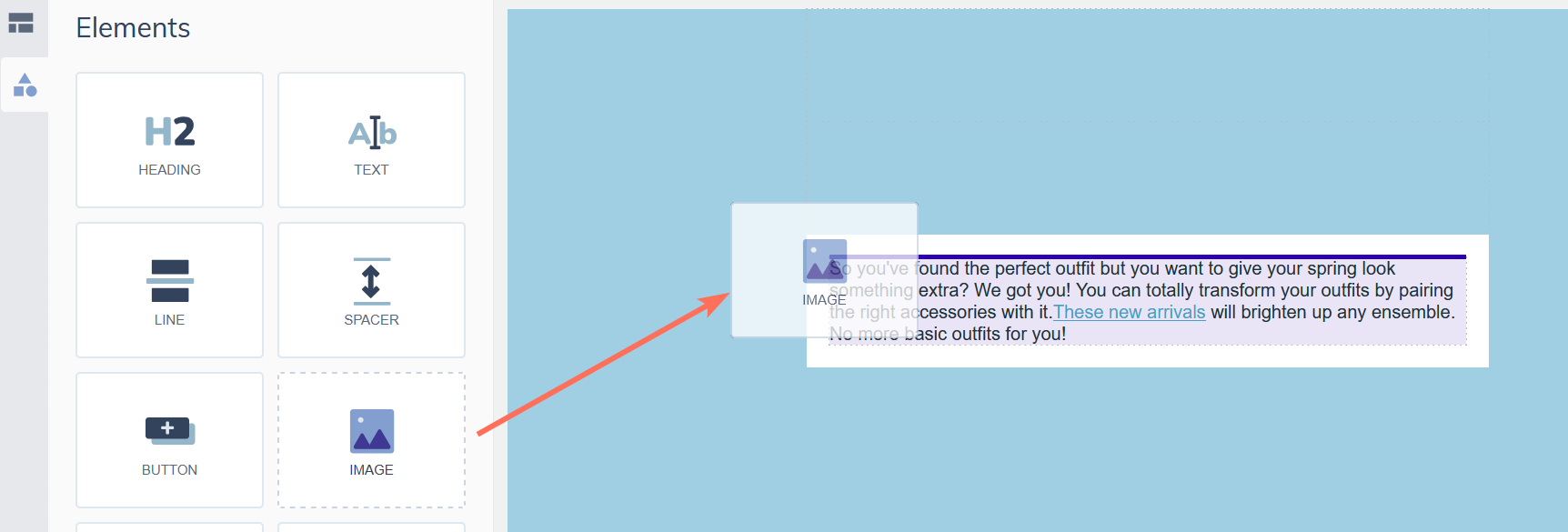
Suchen Sie im Elemente-Panel auf der linken Seite das Element Bild.
-
Ziehen Sie es auf die Arbeitsfläche in eine Strukturspalte.
-
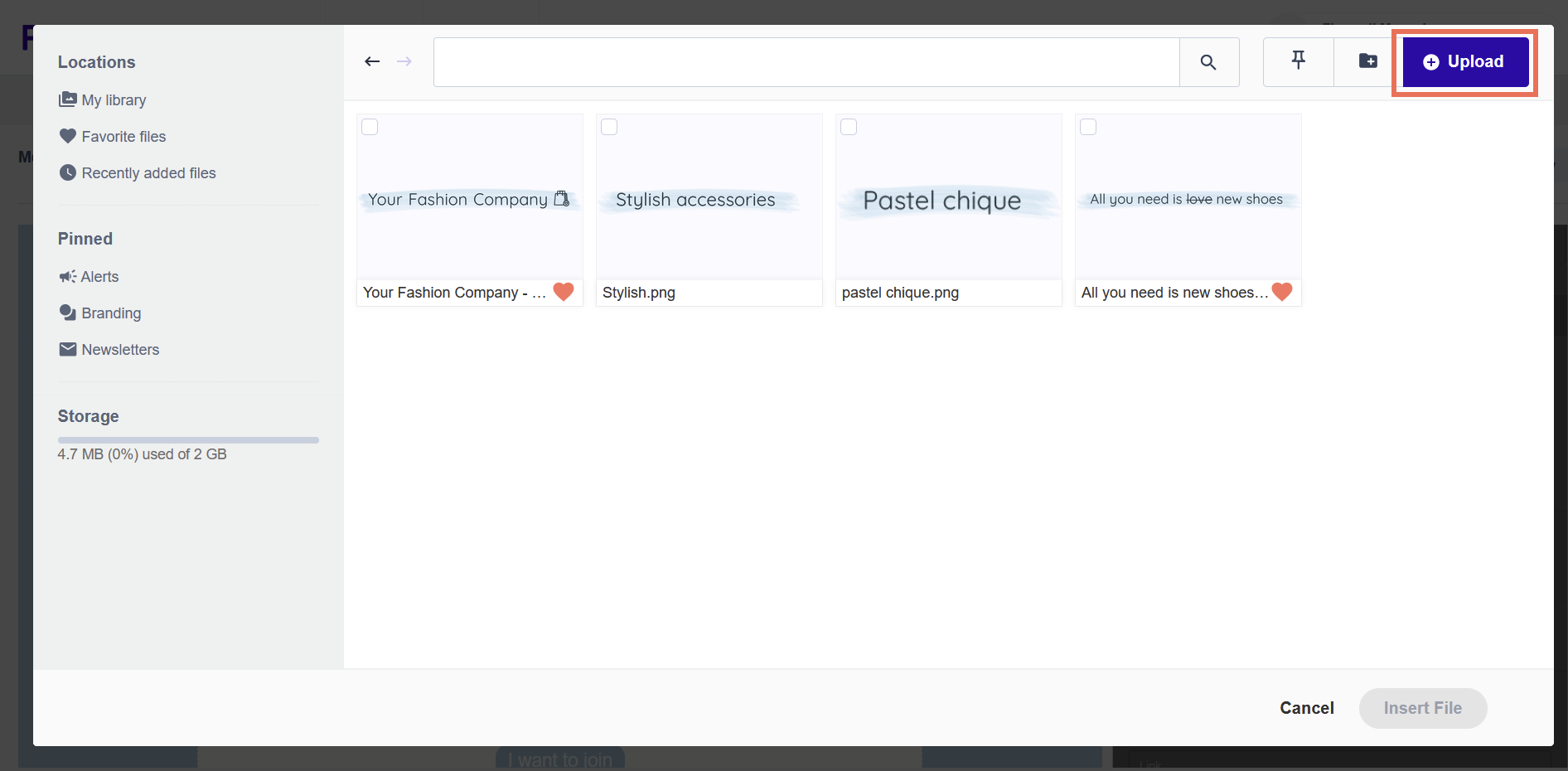
Klicken Sie auf den Bildplatzhalter, um die Bildauswahl zu öffnen.

-
Laden Sie eine neue Datei hoch oder wählen Sie eine aus Ihrer Medienbibliothek.
-
Legen Sie im rechten Panel den Alt-Text, optionalen Link, Breite, Ausrichtung, Ränder und Sichtbarkeit fest.


Support-Tipp Animierte GIFs werden unterstützt und in den meisten E-Mail-Clients korrekt angezeigt. Outlook 2007–2019 zeigt nur das erste Bild als statisches Bild – stellen Sie sicher, dass das erste Bild Ihre Botschaft eigenständig klar vermittelt.
Wizard Template
-
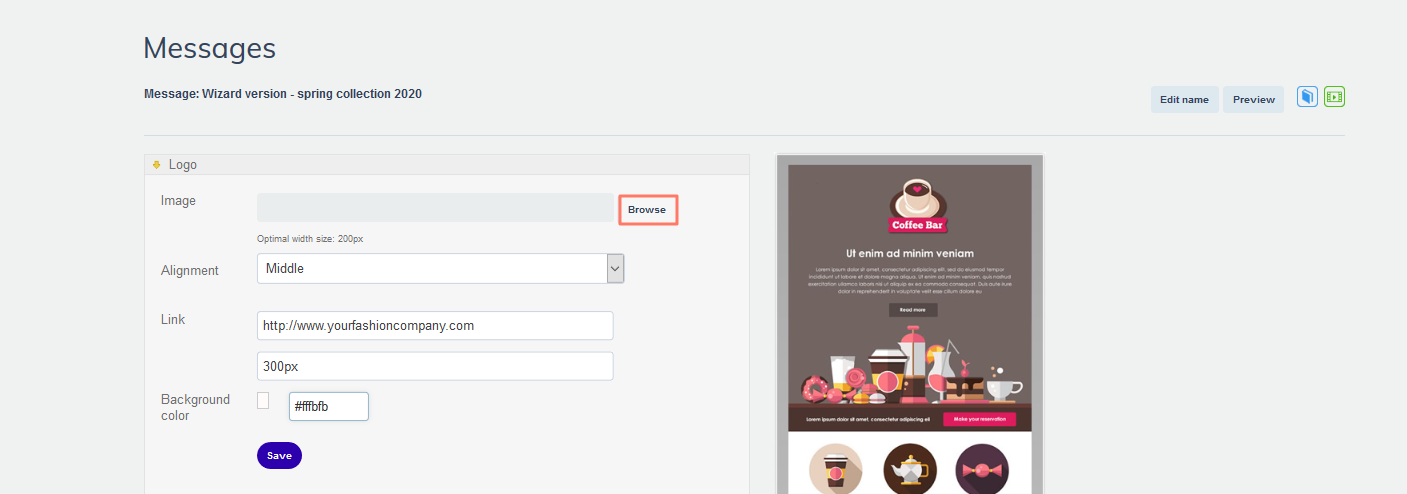
Klicken Sie im Wizard auf einen Bildplatzhalter.
-
Laden Sie ein neues Bild hoch oder wählen Sie eines aus Ihrer Medienbibliothek.
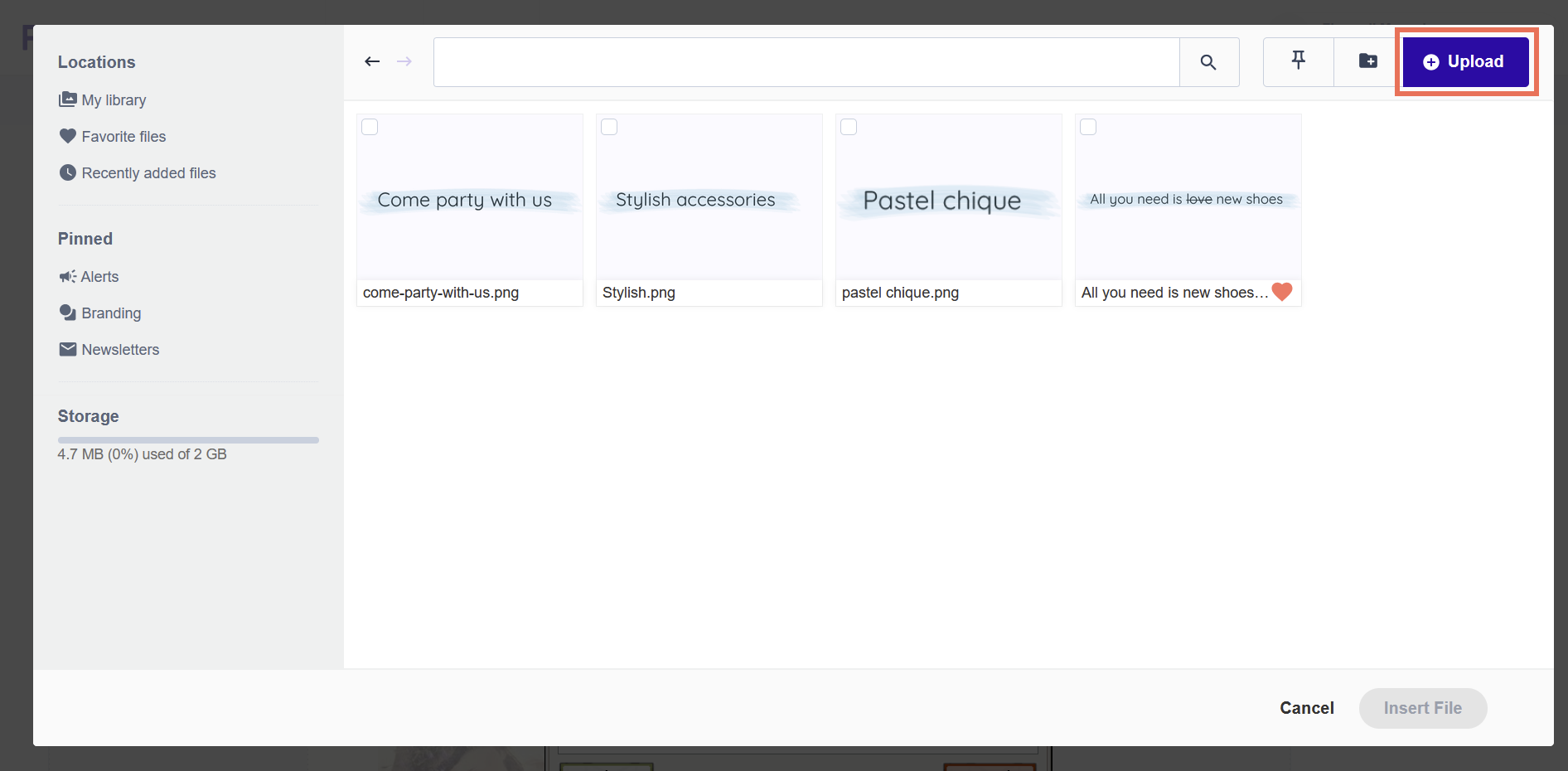
Das Bild wird automatisch an den Platzhalter angepasst. Verwenden Sie ein Bild, das den im Platzhalter angegebenen empfohlenen Abmessungen entspricht, um Verzerrungen oder Beschneidungen zu vermeiden.
HTML-Editor
-
Klicken Sie an die Stelle, an der Sie das Bild einfügen möchten.
-
Klicken Sie auf das Bildsymbol in der Werkzeugleiste.

-
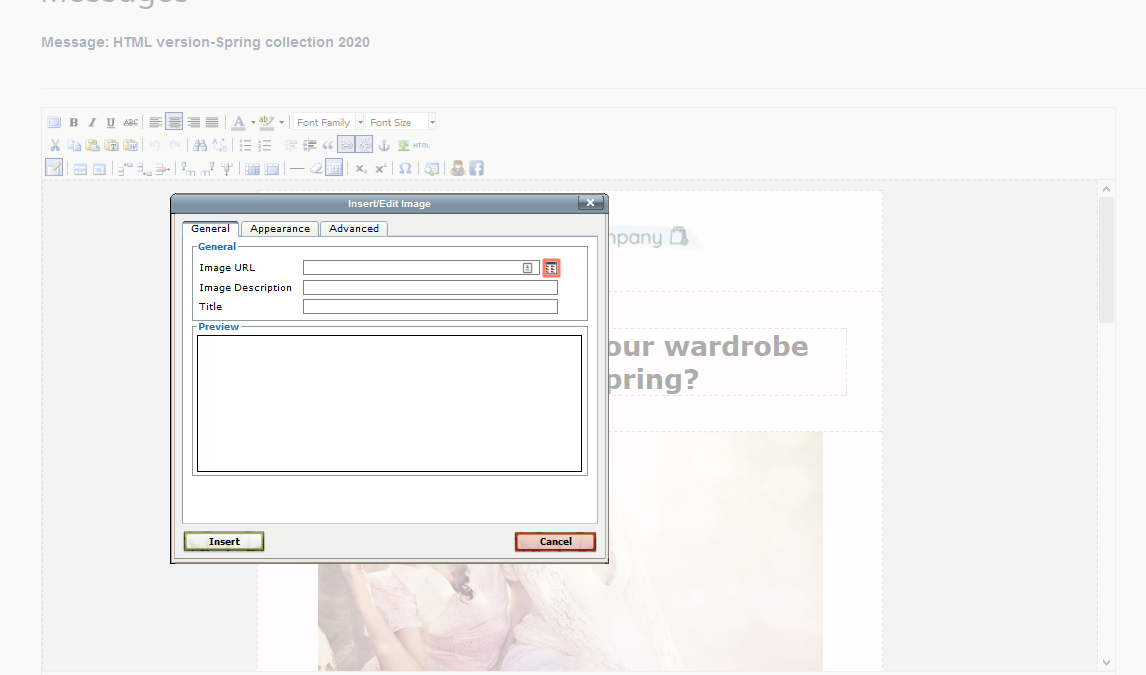
Um ein Bild hinzuzufügen, klicken Sie auf das kleine Durchsuchen-Symbol neben dem Feld „Bild-URL".
-
Laden Sie eine neue Datei hoch oder wählen Sie eine aus Ihrer Medienbibliothek.
-
Dadurch gelangen Sie zurück zum Popup Bild einfügen/bearbeiten. Legen Sie Breite, Ausrichtung und Alt-Text fest und klicken Sie auf Einfügen.

Profi-Tipps
- Fügen Sie Ihren Bildern immer Alt-Text hinzu. Viele E-Mail-Clients blockieren Bilder standardmäßig – Alt-Text stellt sicher, dass Leser den Inhalt auch dann verstehen, wenn Bilder nicht geladen werden. Siehe „Alt-Texte" für Hinweise.
- Verwenden Sie das richtige Dateiformat: JPEG für Fotos, PNG für Logos und Grafiken mit Transparenz.
- Für Wizard-Templates zeigt der Bildplatzhalter die empfohlenen Abmessungen an. Bereiten Sie Bilder in genau diesen Abmessungen vor dem Hochladen vor, um Layout-Probleme zu vermeiden.
Häufige Fehler, die Sie vermeiden sollten
- Bilder über 2 MB hochladen. Die Medienbibliothek erzwingt ein 2-MB-Limit. Verwenden Sie ein Komprimierungs-Tool wie Squoosh vor dem Hochladen, wenn Ihr Bild zu groß ist.
- Alt-Text auslassen. Ohne ihn zeigen bildblockierende E-Mail-Clients leere Kästchen ohne Kontext. Siehe "Alt-Texte" für Hinweise zum guten Verfassen.
- Bilder breiter als der E-Mail-Inhaltsbereich verwenden. Eine Standard-E-Mail ist 600 px breit. Bilder, die breiter als 1200 px sind (für 2x-/Retina-Displays), sind größer als nötig und erhöhen die Dateigröße unnötig.
Nächste Schritte
- Siehe "Alt-Texte" für Hinweise zum Verfassen beschreibender Alt-Texte für jedes Bild.
- Siehe "Animierte Bilder in E-Mails" für spezifische Hinweise zur Verwendung animierter GIFs.
- Siehe "Ein Bild bearbeiten", wenn Sie ein Bild nach dem Hochladen zuschneiden oder anpassen müssen.
- Siehe "Warum Ihre Mediendateien unter 2 MB bleiben sollten" für Tipps zur Dateikomprimierung.
Verwandte Artikel
Es gibt noch mehr, was Sie in Flexmail tun können
- Die Medienbibliothek (Dateimanager) verwalten
- Einen Alt-Text zu einem Bild hinzufügen
- Ein Bild bearbeiten
Suchen Sie nach Hintergrundinformationen?
- Über die Medienbibliothek (Dateimanager)
- Über den E-Mail Builder
- Über die Wizard Templates
- Über den HTML-Editor
Lassen Sie sich inspirieren!