
Alt-Texte
Alt-Text ist die Beschreibung, die anstelle eines Bildes angezeigt wird, wenn das Bild nicht geladen werden kann. Dies passiert, wenn ein E-Mail-Client Bilder standardmäßig blockiert, was in Outlook und einigen Unternehmensumgebungen üblich ist, oder wenn ein Kontakt einen Screenreader nutzt. Beschreibenden Alt-Text zu jedem Bild hinzuzufügen ist einer der am häufigsten übersehenen Grundsätze guter E-Mail-Praxis.
Warum Alt-Texte wichtig sind
Viele E-Mail-Clients, einschließlich Outlook, blockieren Bilder standardmäßig, bis der Leser sie ausdrücklich erlaubt. Wenn Ihre E-Mail stark auf Bilder angewiesen ist und keinen Alt-Text enthält, sehen Leser nur leere Kästchen ohne Kontext. Gut formulierter Alt-Text vermittelt den Inhalt jedes Bildes auch dann, wenn das Bild selbst nicht geladen wird, was Lesern hilft, Ihre Nachricht zu verstehen und zu entscheiden, ob sie weiterklicken.
Alt-Text ist auch wichtig für Screenreader, die von sehbehinderten Kontakten verwendet werden. Ohne Alt-Text überspringen Screenreader Bilder vollständig, was Ihre E-Mail für diese Leser verwirrend oder unvollständig machen kann.
So fügen Sie Alt-Text hinzu
E-Mail Builder
Klicken Sie auf ein beliebiges Bildelement auf der Arbeitsfläche. Suchen Sie im Einstellungs-Panel auf der rechten Seite das Feld Alt-Text und geben Sie Ihre Beschreibung ein.

Wizard Template
-
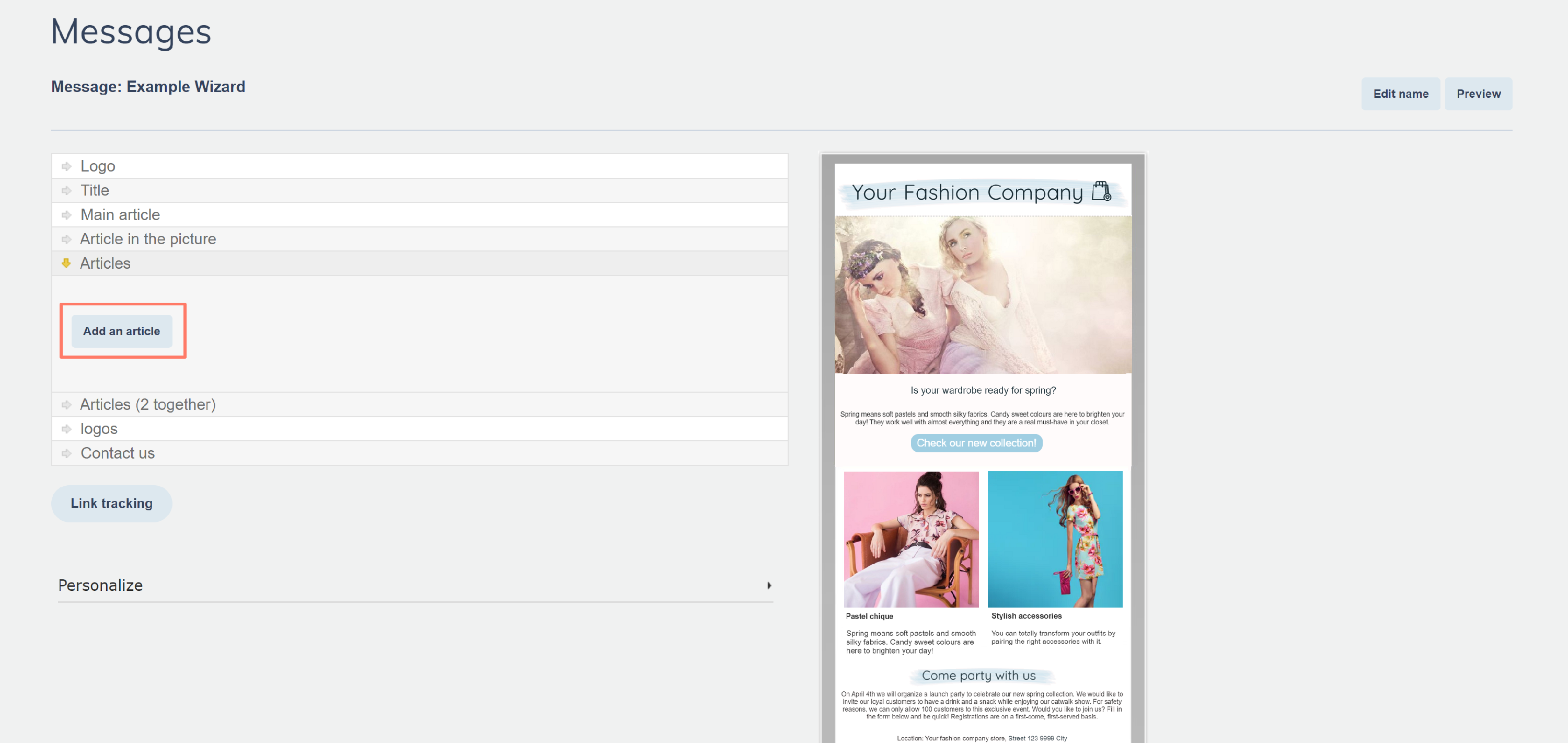
Gehen Sie zum Element Artikel → klicken Sie auf Artikel hinzufügen
-
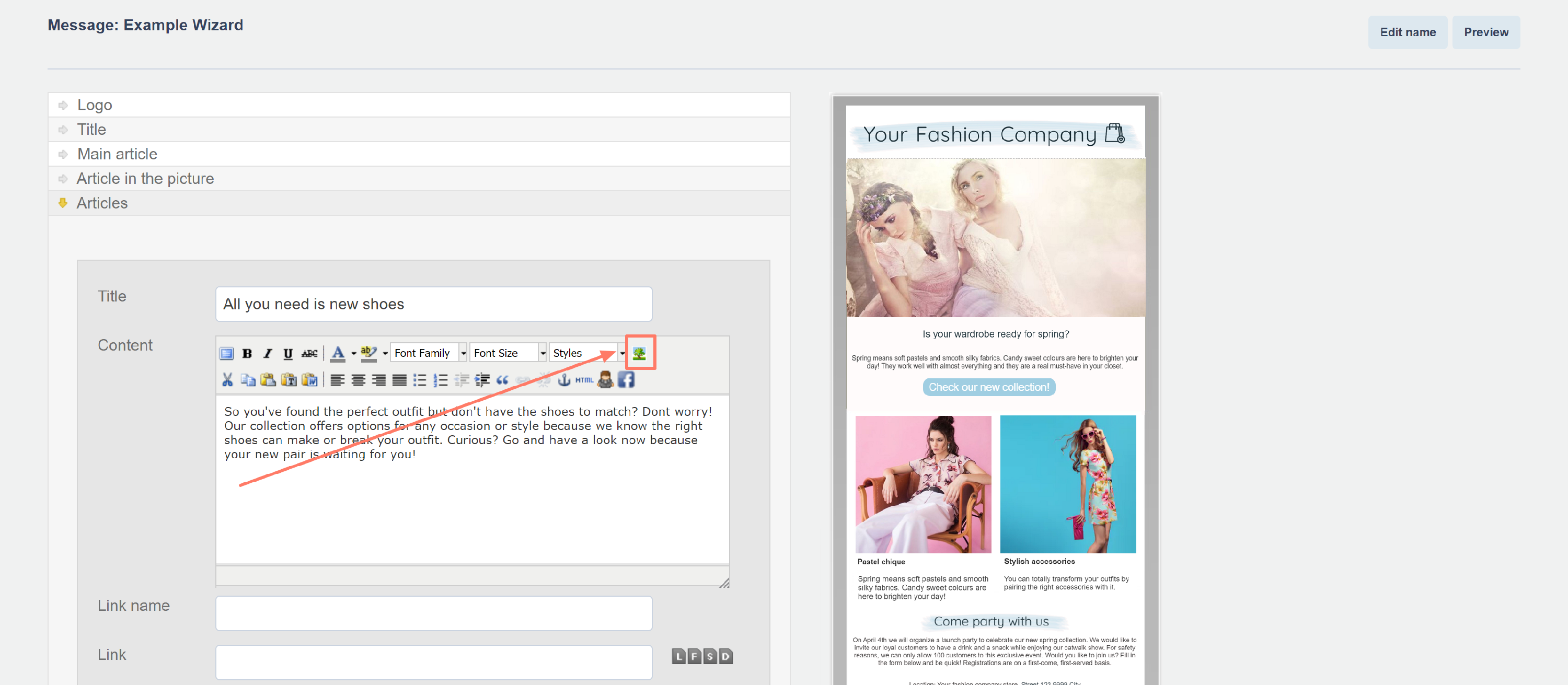
Klicken Sie auf Bild einfügen/bearbeiten
-
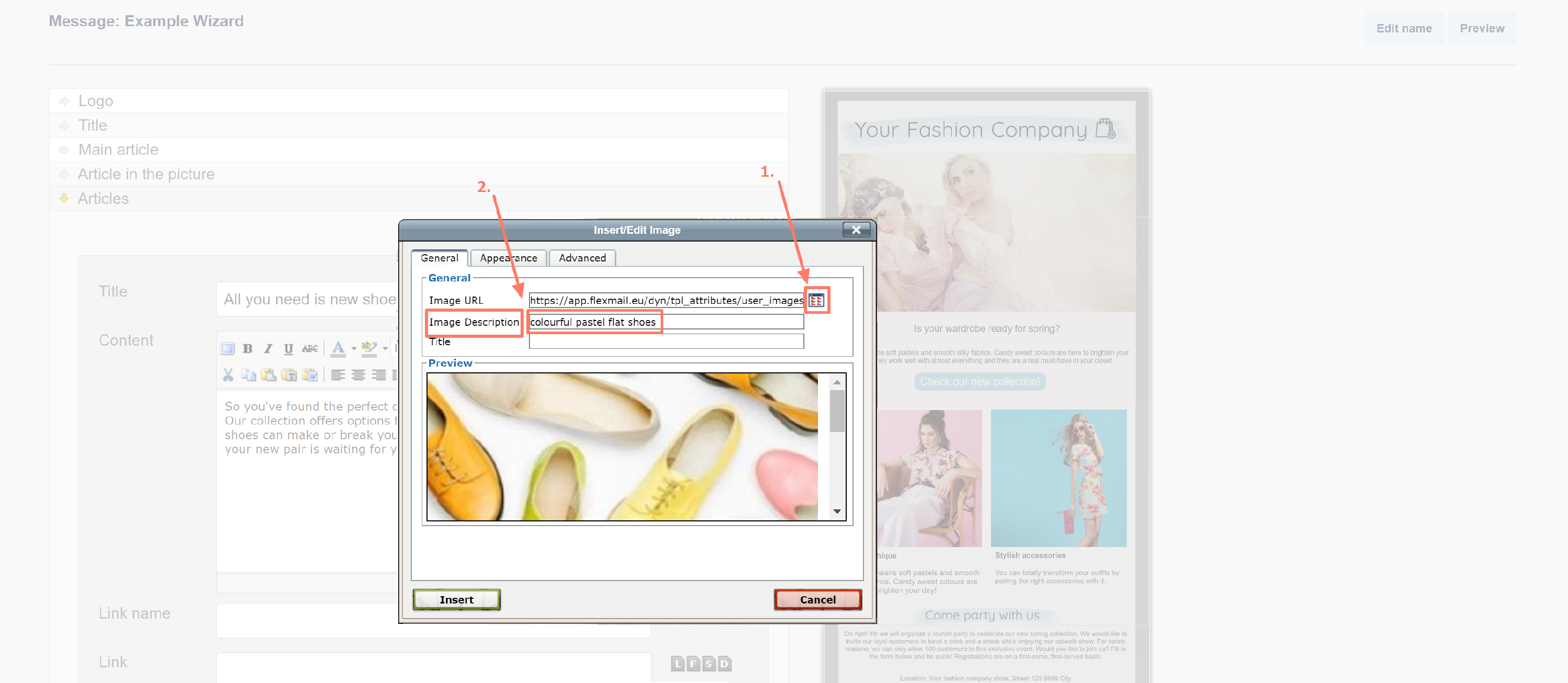
Wählen Sie Ihr Bild über Durchsuchen → tragen Sie die Bildbeschreibung als Alt-Text ein → klicken Sie auf Einfügen.
HTML-Editor
-
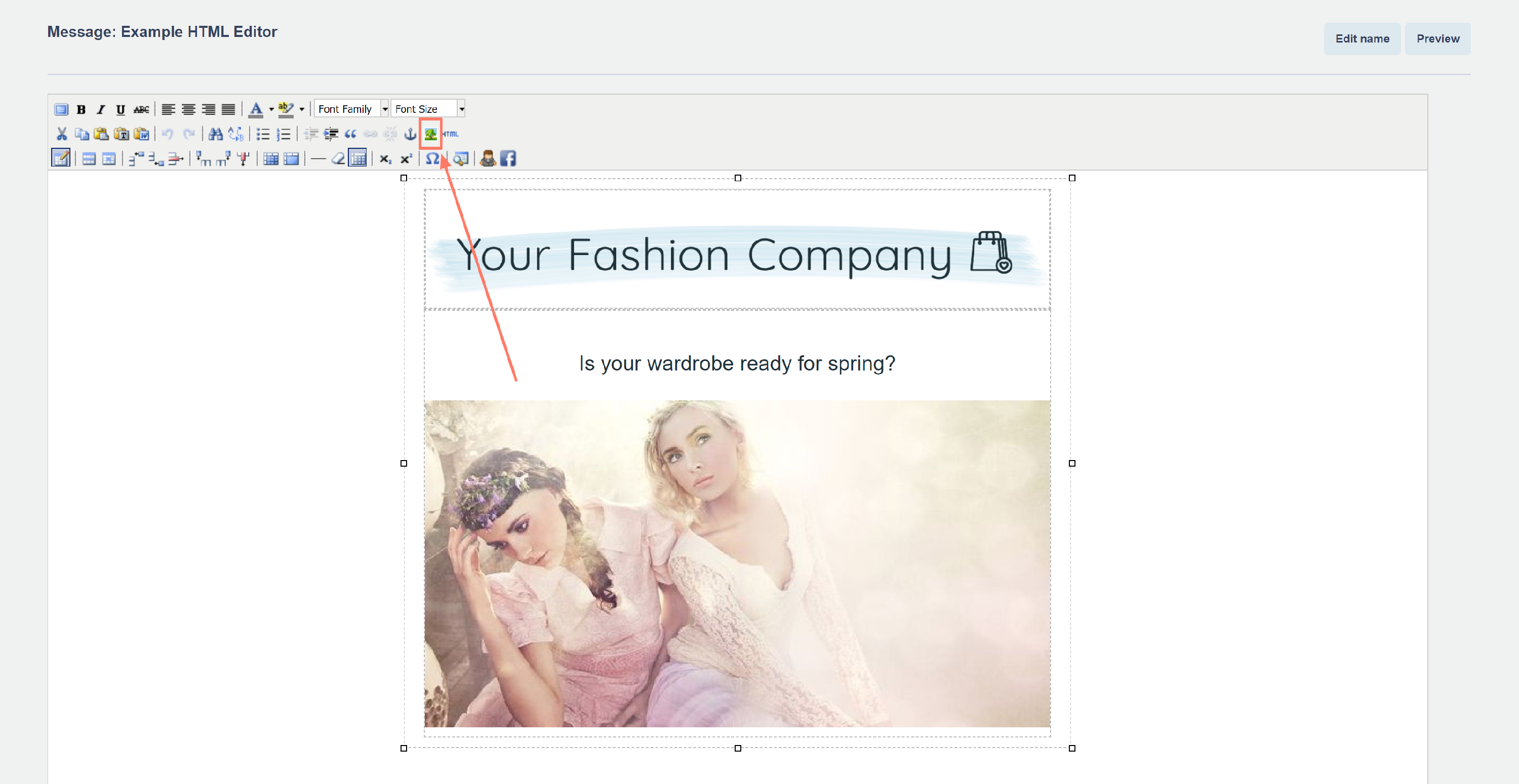
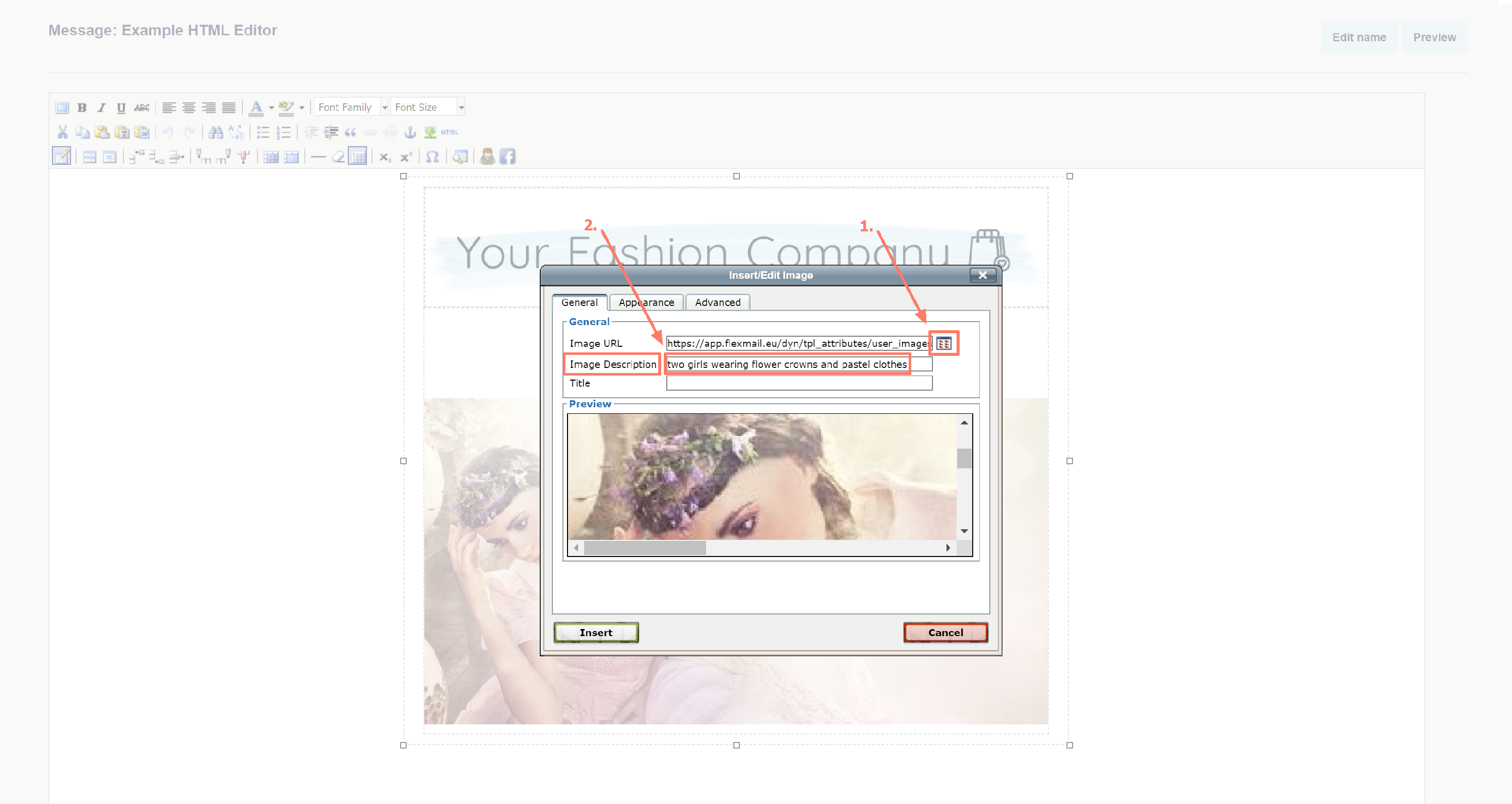
Klicken Sie auf Bild einfügen/bearbeiten
-
wählen Sie Ihr Bild über Durchsuchen → tragen Sie die Bildbeschreibung als Alt-Text ein → klicken Sie auf Einfügen.
Effektiven Alt-Text schreiben
- Beschreiben Sie, was das Bild zeigt, nicht was es repräsentiert. „Frau mit Laptop am Schreibtisch" ist nützlicher als „Produktivität".
- Seien Sie bei Produktbildern spezifisch. „Blaue Lederbrieftasche, Vorderansicht" liefert mehr Informationen als „Produkt".
- Lassen Sie bei dekorativen Bildern, die keinen informativen Wert haben, den Alt-Text leer, statt Füllwörter wie „Bild" oder „Foto" zu verwenden. Ein leerer Alt-Text sagt Screenreadern, das Bild elegant zu überspringen.
- Verwenden Sie für Buttons und CTA-Bilder den gleichen Text wie das Button-Label – „Jetzt anmelden" oder „Leitfaden herunterladen".
- Halten Sie ihn prägnant. Die meisten Screenreader schneiden Alt-Text nach etwa 125 Zeichen ab.
Profi-Tipps
- Verwenden Sie nach dem Erstellen einer Nachricht Message Check, um Ihre E-Mail mit deaktivierten Bildern anzuzeigen. So sehen Sie genau, was ein Leser mit Bildblockierung sieht, und es ist ein zuverlässiger Test, ob Ihre Alt-Texte ihre Aufgabe erfüllen.
- Ihre Betreffzeile, der Preheader und die Alt-Texte bilden zusammen die Textebene Ihrer E-Mail. Leser, die nie Bilder aktivieren, sollten Ihre Nachricht allein aus diesen Elementen verstehen können.
Häufige Fehler, die Sie vermeiden sollten
- Generischer Alt-Text wie „Bild" oder „Banner" – dies fügt keinen Mehrwert hinzu und kann Screenreader-Benutzer frustrieren.
- Den umgebenden Text Wort für Wort wiederholen. Alt-Text sollte den Kontext ergänzen, nicht duplizieren.
- Fehlender Alt-Text bei CTA-Bildern. Wenn Ihr Call-to-Action ein Bild ohne Alt-Text ist, haben Kontakte, die Screenreader oder bildblockierende Clients verwenden, keine Ahnung, worauf sie klicken sollen.
Nächste Schritte
- Siehe "Ein Bild hinzufügen", um zu erfahren, wie Sie Bilder in Ihre Nachricht einfügen.
- Siehe "Message Check", um zu erfahren, wie Sie Ihre E-Mail mit deaktivierten Bildern anzeigen können.
Verwandte Artikel
Was gibt es noch über Flexmail zu wissen?
Wie genau mache ich das in meinem Konto?
Benötigen Sie Inspiration?