
Dateien an eine Nachricht anhängen
Sie können in Ihren Flexmail-E-Mails herunterladbare Dateien einbinden, indem Sie auf Dateien verlinken, die in Ihrer Medienbibliothek gespeichert sind. Kontakte klicken auf den Link, um die Datei direkt herunterzuladen. Dieser Ansatz hält die Dateigröße Ihrer
E-Mail klein und vermeidet die Zustellbarkeitsprobleme, die mit großen E-Mail-Anhängen einhergehen.
Voraussetzungen
- Ihre Datei ist in die Medienbibliothek hochgeladen. Dateien müssen jeweils unter 2 MB sein.
- Sie haben eine Nachricht in einem der drei Editoren geöffnet.
Laden Sie Ihre Datei hoch
Bevor Sie auf eine Datei verlinken können, muss sie in Ihrer Medienbibliothek sein. Gehen Sie zu Einstellungen, dann Medienbibliothek, und laden Sie Ihre Datei hoch. Häufige Anwendungsfälle: PDF-Kataloge, Broschüren, Preislisten, Veranstaltungsprogramme und Whitepaper.
E-Mail Builder
-
Klicken Sie auf ein Text-, Überschriften-, Listen-, Bild- oder Button-Element auf der Arbeitsfläche.
-
Fügen Sie einen Link über die Werkzeugleiste oder das Einstellungs-Panel hinzu oder bearbeiten Sie ihn.
-
Wählen Sie im Linktyp-Wähler Datei als Linktyp und klicken Sie auf Medien.

-
Wählen Sie die Datei in Ihrer Medienbibliothek aus und klicken Sie auf Datei einfügen.
-
Klicken Sie zurück auf der Seite Link hinzufügen auf Link einfügen.
-
Klicken Sie auf Speichern.


Wizard Template
Artikel-CTA (Button)
- Geben Sie einen Linknamen ein.
- Klicken Sie neben dem Linkfeld auf das D-Symbol für Dokumente.
- Wählen Sie die Datei in Ihrer Medienbibliothek aus und klicken Sie auf Datei einfügen.
- Klicken Sie auf Speichern.

Artikel-Editor
- Markieren Sie in einem Artikel den Text oder das Bild, das Sie verlinken möchten.
- Klicken Sie auf das Link-Symbol in der Werkzeugleiste.
- Klicken Sie neben dem Feld Link-URL auf das Durchsuchen-Symbol
- Wählen Sie die Datei in Ihrer Medienbibliothek aus und klicken Sie auf Datei einfügen.
- Klicken Sie im Bildschirm Link einfügen/bearbeiten auf Einfügen.
- Klicken Sie auf Speichern.

HTML-Editor
-
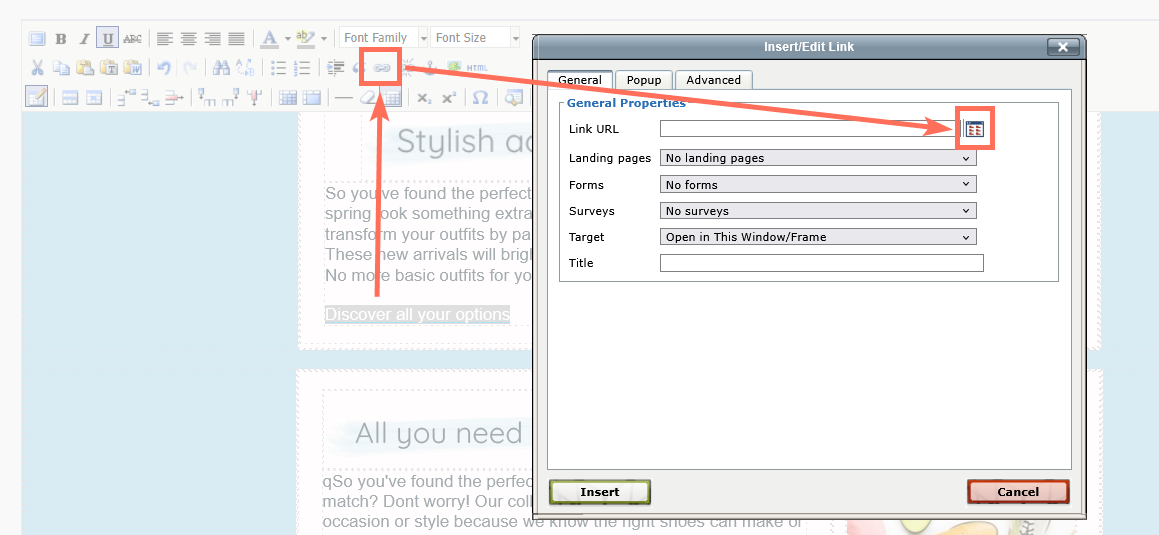
Markieren Sie den Text oder klicken Sie auf das Bild, das Sie verlinken möchten.
-
Klicken Sie auf das Link-Symbol in der Werkzeugleiste.
-
Klicken Sie neben dem Feld Link-URL auf das Durchsuchen-Symbol
-
Wählen Sie die Datei in Ihrer Medienbibliothek aus und klicken Sie auf Datei einfügen.
-
Klicken Sie im Bildschirm Link einfügen/bearbeiten auf Einfügen.
Profi-Tipps
- Erwähnen Sie, was der Link ist, im umgebenden Text – „Laden Sie unseren Herbstkatalog herunter (PDF, 1,2 MB)" setzt Erwartungen und reduziert das Zögern beim Klicken.
- Benennen Sie Ihre Dateien vor dem Hochladen klar. Etwas wie „produktleitfaden-herbst-2025.pdf" ist später viel leichter zu identifizieren als „dokument1.pdf".
Häufige Fehler, die Sie vermeiden sollten
- Eine Datei über 2 MB hochladen. Die Medienbibliothek erzwingt ein 2-MB-Limit pro Datei. Komprimieren Sie PDFs bei Bedarf mit Tools wie Smallpdf oder Adobe Acrobat vor dem Hochladen.
- Auf eine Datei verlinken, die aus der Bibliothek gelöscht wurde. Überprüfen Sie immer, ob die Datei in der Medienbibliothek verfügbar ist, bevor Sie senden.
- Link Tracking für Download-Links nicht aktivieren. Wenn Sie wissen möchten, wie viele Kontakte Ihre Datei heruntergeladen haben, stellen Sie sicher, dass Tracking für diesen Link im Link-Tracking-Bereich aktiviert ist.
Nächste Schritte
- Siehe „Die Medienbibliothek" für die Organisation und Verwaltung Ihrer hochgeladenen Dateien.
- Siehe „Link Tracking" für das Tracken von Datei-Download-Klicks in Ihren Kampagnenberichten.
- Siehe „Warum Ihre Mediendateien unter 2 MB bleiben sollten" für Hinweise zur Dateikomprimierung.