
Kampagnen
Eine Kampagne ist die Art, wie Sie eine Nachricht an eine oder mehrere Kontaktgruppen in Flexmail senden. Kampagnen sind das Kernstück Ihrer E-Mail-Marketing-Aktivitäten – sie verwalten Ihre Zielgruppenauswahl, den Versandplan, die Tracking-Konfiguration und das Reporting, alles in einem Flow.
Flexmail hat vier Kampagnentypen: E-Mail, Opt-in, SMS und Test. Dieser Artikel erklärt, was jeder Typ tut und wie Sie diese erstellen.
Voraussetzungen
- Sie haben mindestens eine validierte Absenderadresse unter Einstellungen > Absender hinzufügen oder entfernen.
- Sie haben eine Nachricht, die versandbereit ist. Erstellen Sie eine unter Nachrichten, bevor Sie eine E-Mail-Kampagne erstellen.
- Sie haben Ihre Kontaktliste oder ein Segment als Empfänger eingerichtet.
- Für SMS-Kampagnen: Sie benötigen SMS-Credits und Kontakte mit gültigen Mobilnummern.
- Für Opt-in-Kampagnen: Ihre Nachricht muss einen #opt-in#-Platzhalterlink enthalten.
Die vier Kampagnentypen
E-Mail-Kampagne
Der Standard-Kampagnentyp, den Sie am häufigsten verwenden werden. Senden Sie eine Nachricht an ein oder mehrere Segmente, Interessen oder Präferenzlisten – geeignet für Newsletter, Werbeaktionen, Produkt-Updates und alle anderen Marketing-E-Mails.
Opt-in-Kampagne
Wird verwendet, um die Einwilligung Ihrer bestehenden Kontakte erneut zu bestätigen. Wenn Sie eine Opt-in-Kampagne senden, werden alle Empfänger sofort auf inaktiv gesetzt. Kontakte, die auf den Bestätigungslink in Ihrer E-Mail klicken, werden wieder aktiv. Kontakte, die dies nicht tun, werden nach 14 Tagen in den Status „Unbestätigt" verschoben und können keine Kampagnen mehr empfangen.
Achtung Verwenden Sie Opt-in-Kampagnen bewusst. Da alle Empfänger zum Zeitpunkt des Versands auf inaktiv gesetzt werden, kann dieser Kampagnentyp Ihre versendbare Liste erheblich reduzieren, wenn die Rücklaufquoten niedrig sind.
SMS-Kampagne
Senden Sie eine Textnachricht an Kontakte, die eine gültige Mobilnummer in ihrem Profil gespeichert haben. SMS-Kampagnen sind nicht in Standardabonnements enthalten – kontaktieren Sie sales@flexmail.be für weitere Informationen. Nachrichten können 140, 268 oder 402 Zeichen lang sein und kosten pro Kontakt 1, 2 bzw. 3 SMS-Credits.
Test-Kampagne
Senden Sie eine Kampagne an eine kleine interne Testliste, bevor Sie an Ihre echte Zielgruppe senden. Ergebnisse erscheinen als Untereintrag unter der zugehörigen Kampagne. Sie können so viele Test-Kampagnen erstellen, wie Sie benötigen, ohne zusätzliche Kosten.
Support-Tipp Senden Sie immer eine Test-Kampagne vor Ihrem endgültigen Versand, auch für Vorlagen, die Sie schon früher verwendet haben. E-Mail-Clients werden häufig aktualisiert, und ein Layout, das letzten Monat perfekt aussah, kann sich heute anders verhalten.
Eine E-Mail-Kampagne erstellen
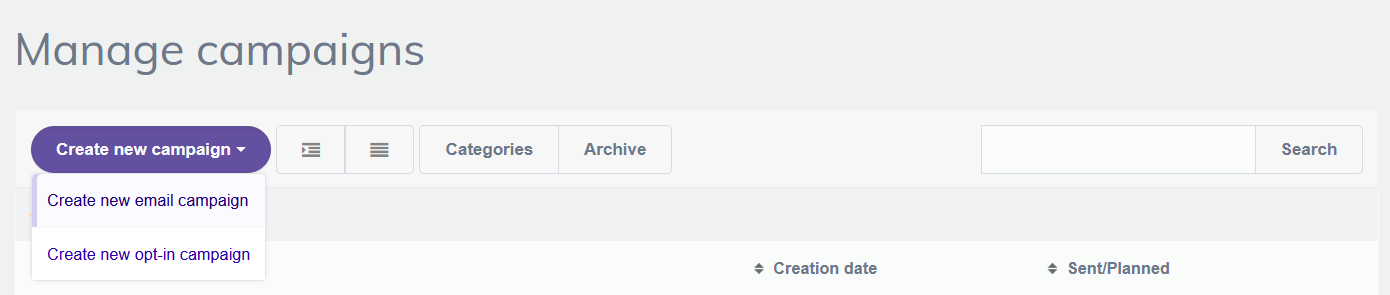
Gehen Sie zu Kampagnen, dann Kampagnen verwalten, und klicken Sie auf Neue Kampagne erstellen > Neue E-Mail-Kampagne erstellen.
Schritt 1: Kampagnendetails
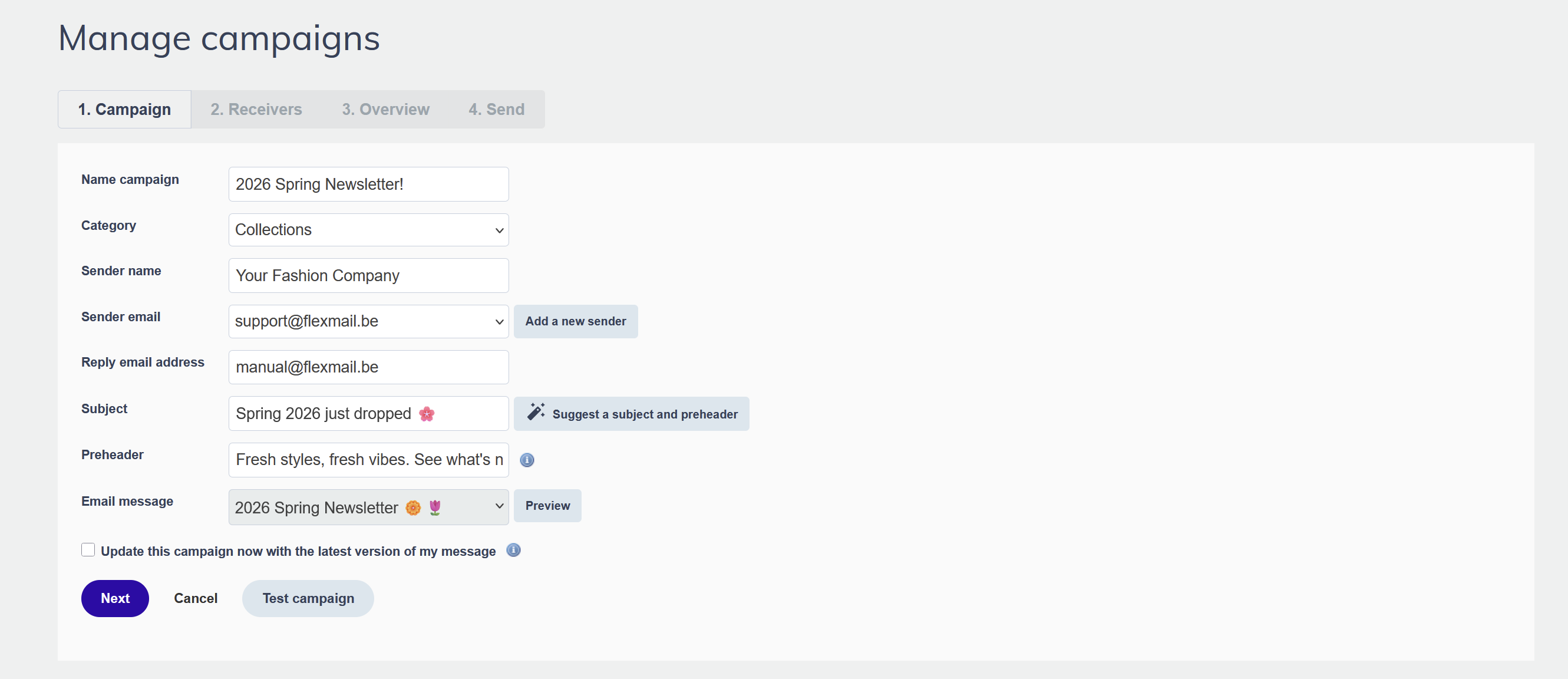
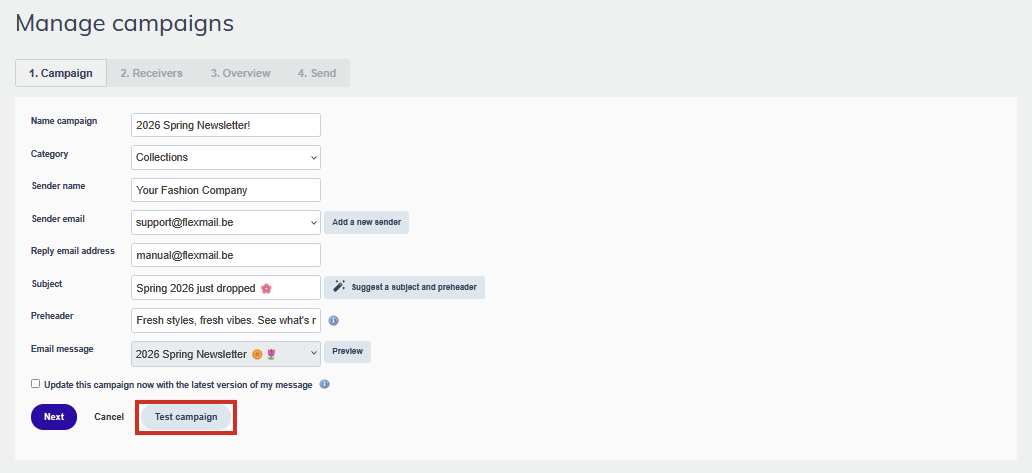
- Geben Sie einen Kampagnennamen ein und wählen Sie eine Kategorie, um Ihr Konto organisiert zu halten.
- Geben Sie eine Betreffzeile ein.
- Wählen Sie eine validierte Absenderadresse. Wenn die gewünschte Adresse nicht aufgelistet ist, fügen Sie sie zuerst unter Einstellungen > Absender hinzufügen oder entfernen hinzu.
- Geben Sie einen Absendernamen ein – das ist, was Kontakte in ihrem Posteingang sehen, bevor sie Ihre E-Mail öffnen.
- Optional können Sie die Antwort-Adresse ändern, wenn Antworten an einen anderen Posteingang gehen sollen als Ihre Sendeadresse.
- Wählen Sie die Nachricht aus, die Sie senden möchten.
- Wenn Sie die Nachricht möglicherweise noch vor dem Versenden bearbeiten, aktivieren Sie „Diese Kampagne mit der neuesten Version meiner Nachricht aktualisieren".
Support-Tipp Sie können eine dynamische Absenderadresse verwenden: Flexmail prüft das gewählte benutzerdefinierte Feld für jeden Kontakt und sendet von der entsprechenden validierten E-Mail-Adresse. Nützlich, wenn verschiedene Teammitglieder als Absender für ihre eigenen Kontakte erscheinen sollen.
Schritt 2: Empfänger auswählen
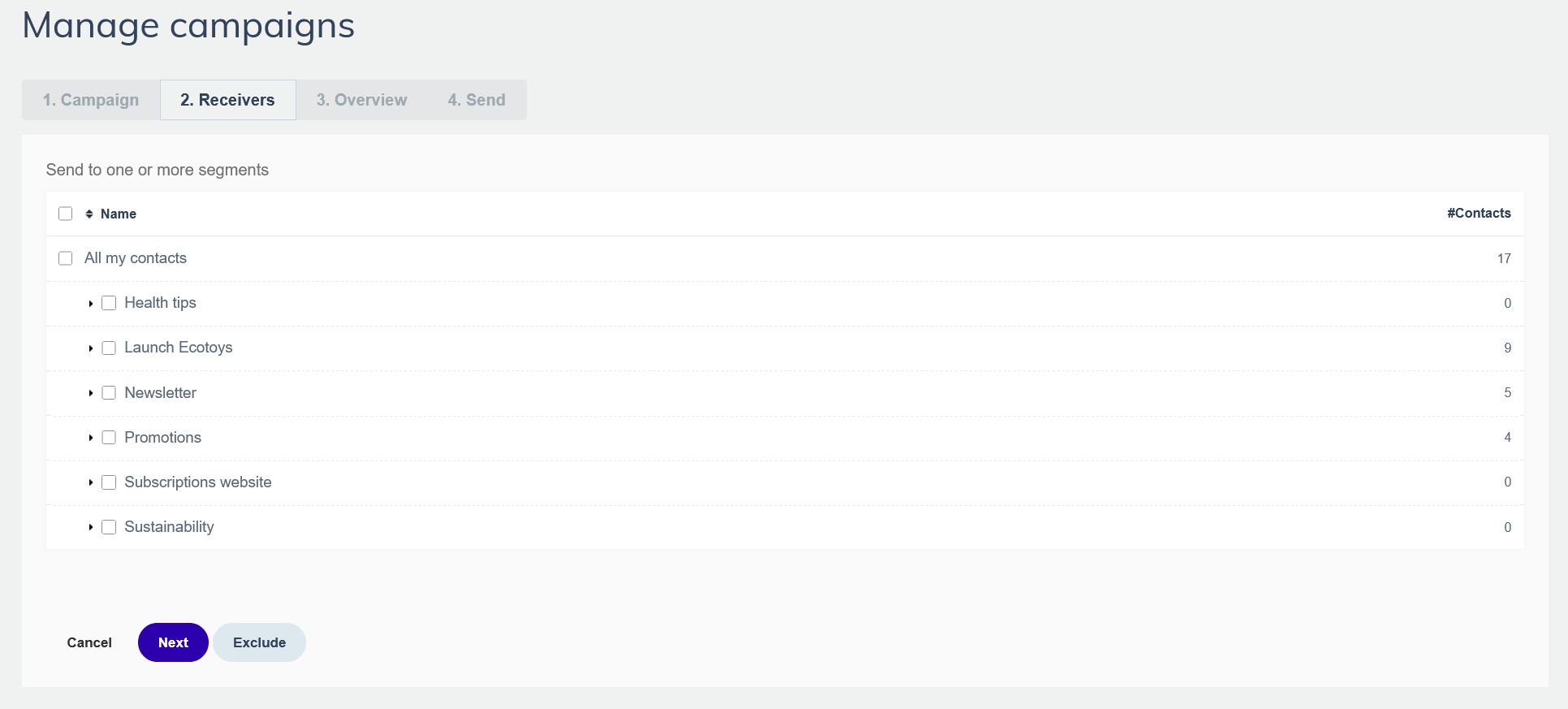
Wählen Sie, welche Segmente die Kampagne erhalten. Sie können auch bestimmte Segmente ausschließen; Kontakte im ausgeschlossenen Segment erhalten die Kampagne nicht, selbst wenn sie auch zu einem eingeschlossenen gehören. Wenn ein Kontakt zu mehreren ausgewählten Segmenten gehört, erhält er die Kampagne nur einmal.
Schritt 3: Die Übersicht prüfen
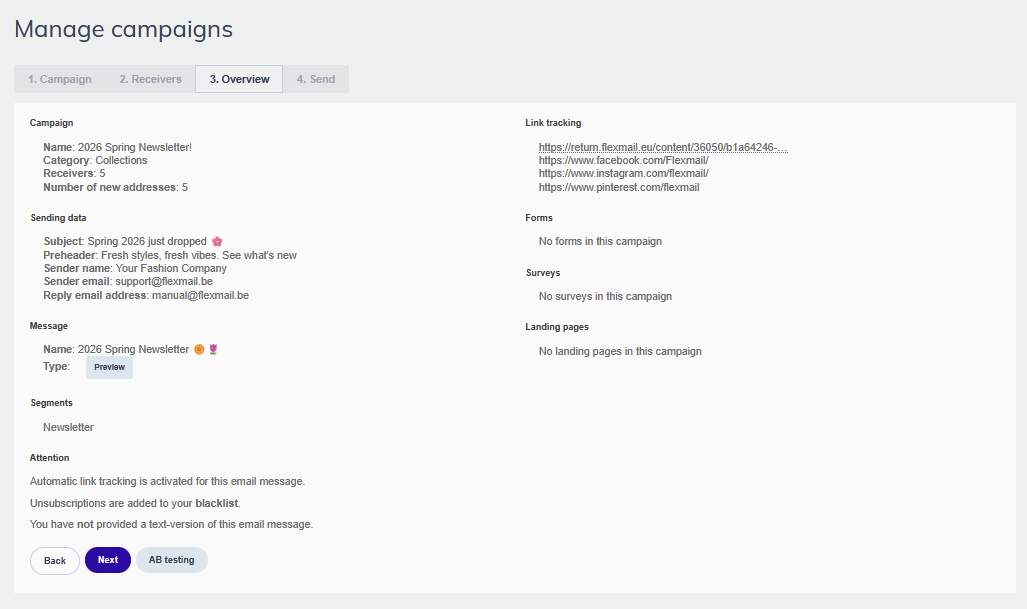
Bevor Sie Ihre Versandoptionen bestätigen, überprüfen Sie alles auf der Übersichtsseite. Sie sehen Ihre Blacklist-Einstellungen, die Link-Tracking-Konfiguration und alle Formulare, Umfragen oder Landing Pages, die mit Ihrer Nachricht verlinkt sind. Prüfen Sie, ob eine Textversion Ihrer Nachricht vorhanden ist – E-Mail-Clients, die kein HTML laden, zeigen diese an, und sie verbessert auch die Zustellbarkeit. Hier können Sie auch einen AB-Test hinzufügen, bevor Sie fortfahren.
Schritt 4: Versandoption wählen
Wählen Sie, wann und wie Ihre Kampagne versendet wird: ohne Versand speichern, jetzt senden, zu einem geplanten Zeitpunkt senden oder in Chargen senden. Sie können auch Benachrichtigungs-E-Mail-Adressen hinzufügen, um eine Bestätigung zu erhalten, sobald Ihre Kampagne fertig versendet wurde.
Achtung Entfernen Sie keine Kontakte aus Ihrer Datenbank, während eine Kampagne noch gesendet wird. Das führt zu ungenauen Ergebnissen in Ihrem Kampagnenbericht.
Eine Opt-in-Kampagne erstellen
Gehen Sie zu Kampagnen, dann Kampagnen verwalten, und klicken Sie auf Neue Kampagne erstellen > Neue Opt-in-Kampagne erstellen. Das Setup ist dasselbe wie bei einer E-Mail-Kampagne, mit einem wichtigen Unterschied: Die von Ihnen ausgewählte Nachricht muss einen #opt-in#-Platzhalterlink enthalten. Das ist, worauf Kontakte klicken, um ihr Abonnement erneut zu bestätigen. Chargenversand ist für Opt-in-Kampagnen nicht verfügbar.
Eine SMS-Kampagne erstellen
- Gehen Sie zu Kampagnen, dann Kampagnen verwalten, und klicken Sie auf Neue Kampagne erstellen > Neue SMS-Kampagne erstellen.
- Geben Sie einen Kampagnennamen und eine Kategorie ein.
- Schreiben Sie Ihre SMS-Nachricht. Ein Zeichenzähler zeigt an, wie viele Credits die Nachricht pro Kontakt kostet.
- Wählen Sie Empfängersegmente. Kontakte ohne gültige Mobilnummer erhalten die Nachricht nicht.
- Überprüfen Sie die Übersicht und senden Sie.
Eine Test-Kampagne erstellen
Starten Sie eine Test-Kampagne aus demselben Flow wie eine reguläre E-Mail-Kampagne. Klicken Sie in Schritt 1 auf die Schaltfläche Test-Kampagne. Wählen Sie nur Ihr internes Test-Segment als Empfänger aus und senden Sie dann. Nach dem Versenden der Test-Kampagne wird der Status der ursprünglichen Kampagne auf „Bereit" aktualisiert, sodass Sie fortfahren können, ohne Ihre Einstellungen erneut eingeben zu müssen.
Profi-Tipps
- Verwenden Sie Kategorien, um Ihre Kampagnen von Anfang an zu organisieren. Sobald Sie Dutzende von Kampagnen haben, ist das Filtern nach Kategorie viel schneller als das Durchscrollen einer Liste.
- Bereiten Sie Ihr Test-Segment vor, bevor Sie es benötigen – eine kleine Gruppe interner Adressen, die Gmail, Outlook und mindestens ein Mobilgerät abdeckt. Verwenden Sie es für jede Kampagne wieder.
- Richten Sie Benachrichtigungs-E-Mails für Kampagnen ein, die Sie an Kollegen weitergeben. Sie wissen sofort, wenn die Kampagne fertig versendet wurde, ohne in Flexmail nachschauen zu müssen.
Häufige Fehler vermeiden
- Ohne Textversion senden. Ohne Textversion sehen Geräte, die kein HTML laden können, nichts. Die Übersichtsseite warnt Sie, wenn eine fehlt.
- Eine Absenderadresse verwenden, die nicht validiert wurde. Nicht validierte Adressen können im Kampagnen-Flow nicht ausgewählt werden. Validieren Sie diese im Voraus unter Einstellungen > Absender hinzufügen oder entfernen.
- In Schritt 2 die falschen Segmente auswählen. Überprüfen Sie Ihre Empfängeranzahl auf der Übersichtsseite, bevor Sie fortfahren – sie sollte Ihren Erwartungen entsprechen.
- Das Kontrollkästchen „Diese Kampagne mit der neuesten Version meiner Nachricht aktualisieren" deaktiviert lassen, wenn Sie die Nachricht noch bearbeiten. Wenn Sie nach dem Erstellen der Kampagne Änderungen vornehmen und dieses Kästchen nicht aktiviert ist, erhalten Ihre Kontakte die alte Version.
DSGVO-Überlegungen
DSGVO Senden Sie Kampagnen nur an Kontakte, die eine gültige Einwilligung zum Empfang Ihrer Kommunikation gegeben haben. Opt-in-Kampagnen sind ein Werkzeug zur erneuten Bestätigung dieser Einwilligung, wenn Sie unsicher sind, aber der bessere Ansatz ist, von Anfang an saubere Einwilligungsunterlagen zu pflegen. Jede Kampagne, die Sie senden, sollte für das empfangende Segment relevant sein. Das Versenden irrelevanter E-Mails schadet der Zustellbarkeit und riskiert Spam-Beschwerden, was wiederum Ihre Fähigkeit beeinträchtigt, engagierte Kontakte zu erreichen.
Nächste Schritte
- Senden Sie zuerst eine Test-Kampagne – lesen Sie „Warum eine Test-Kampagne senden" für eine vollständige Checkliste.
- Richten Sie AB-Testing ein, um Ihre Betreffzeilen und Inhalte im Laufe der Zeit zu verbessern.
- Überprüfen Sie Ihre Kampagnenergebnisse unter Kampagnen > Kampagnenberichte nach dem Versenden.
- Verwenden Sie die Neustart-Funktion, um dieselbe Kampagne an neue Kontakte zu senden, die nach dem ursprünglichen Versand hinzugefügt wurden.
Verwandte Artikel
Brauchen Sie Inspiration?