
Absendervalidierung und E-Mail-Authentifizierung
Bevor Sie E-Mail-Kampagnen mit Flexmail versenden können, müssen Sie zwei Dinge erledigen: Ihre Absenderadresse validieren und E-Mail-Authentifizierung einrichten. Stellen Sie es sich als ein zweistufiges Vertrauenssystem vor.
Die Absendervalidierung beweist Flexmail, dass Sie berechtigt sind, von einer bestimmten E-Mail-Adresse zu senden. Die E-Mail-Authentifizierung beweist dann den empfangenden Mailservern (wie Gmail, Outlook und Yahoo), dass Ihre E-Mails legitim sind und nicht manipuliert wurden.
Zusammen helfen diese Schritte, Ihre Kampagnen im Posteingang statt im Spam-Ordner zu platzieren, und schützen Ihre Marke vor Missbrauch.
Dieser Artikel führt Sie durch beide Schritte.
Bevor Sie beginnen
Stellen Sie sicher, dass Sie folgendes bereit haben:
- Für die Absendervalidierung: Zugang zum Posteingang der E-Mail-Adresse, die Sie validieren möchten. Jemand muss eine Bestätigungs-E-Mail öffnen und auf einen Link klicken.
- Für die E-Mail-Authentifizierung: Zugang zu den DNS-Einstellungen Ihrer Domain oder die Kontaktdaten von jemandem, der diesen hat (Ihr Domain-Administrator, Webmaster, IT-Abteilung oder Hosting-Anbieter).
Keine Sorge, wenn Sie nicht sicher sind, was DNS-Einstellungen sind. Wir erklären alles Schritt für Schritt, und Flexmail erstellt einen fertigen Bericht, den Sie einfach an die richtige Person weiterleiten können.
Support-Tipp – Die Absendervalidierung ist erforderlich, bevor Sie eine Kampagne versenden können. Die E-Mail-Authentifizierung ist technisch nicht verpflichtend, wenn Sie weniger als 5.000 Kontakte haben, aber wir empfehlen dringend, sie sofort einzurichten. Große Anbieter wie Gmail lehnen nun E-Mails ab oder filtern sie als Spam, die nicht ordnungsgemäß authentifiziert sind. Selbst bei einer kleinen Kontaktliste macht die Authentifizierung einen echten Unterschied, ob Ihre E-Mails tatsächlich die Empfänger erreichen.
Teil 1: Eine neue Absenderadresse validieren
Die Absendervalidierung stellt sicher, dass der Inhaber einer E-Mail-Adresse zugestimmt hat, dass diese als Absender in Ihrem Flexmail-Konto verwendet werden darf. Sie müssen dies nur einmal pro E-Mail-Adresse tun.
Schritt für Schritt
-
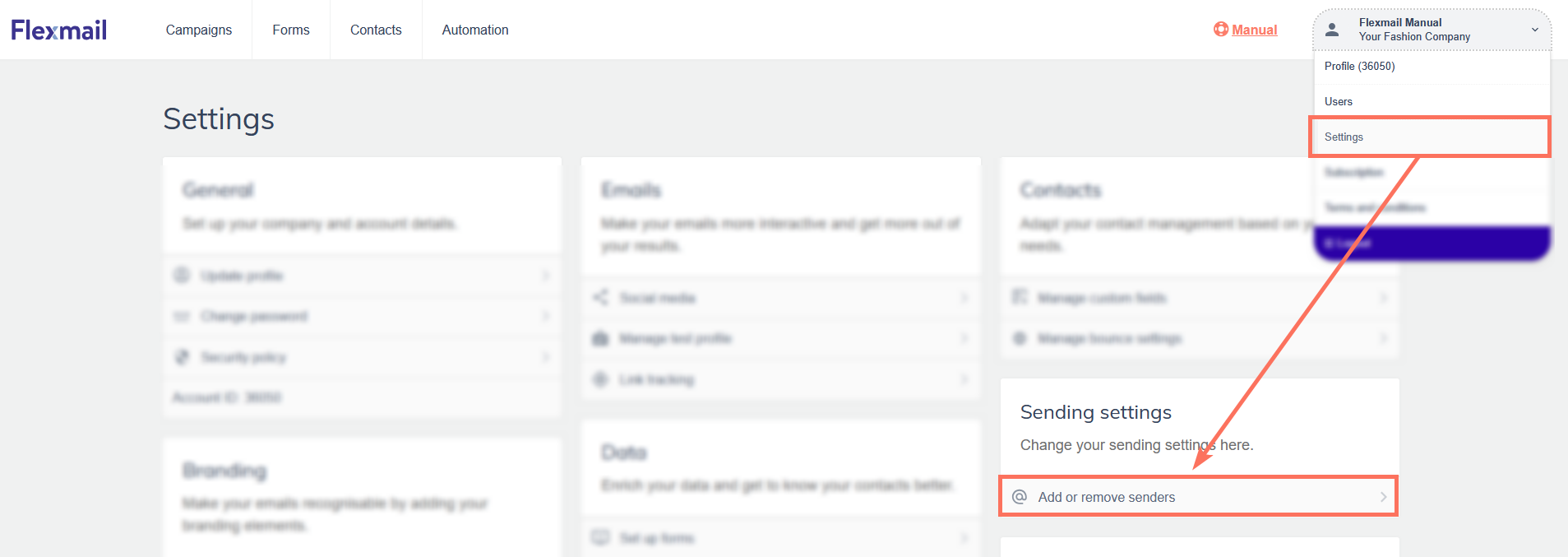
Gehen Sie in Ihrem Konto zu Einstellungen > Absender hinzufügen oder entfernen.
-
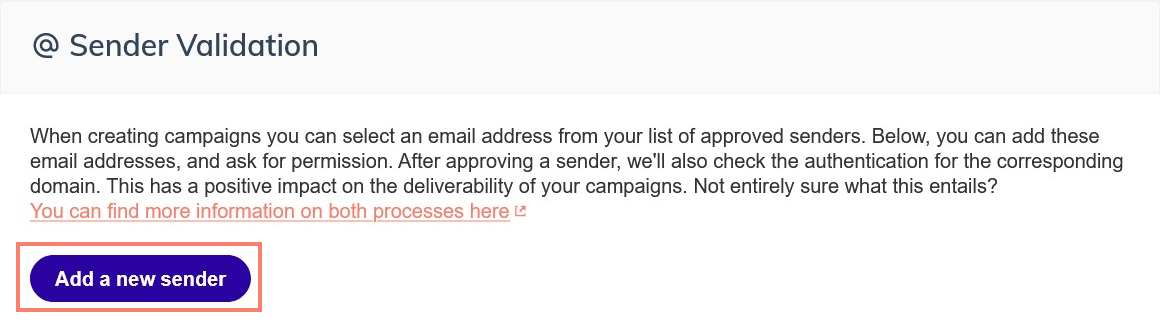
Klicken Sie auf die Schaltfläche Neuen Absender hinzufügen.
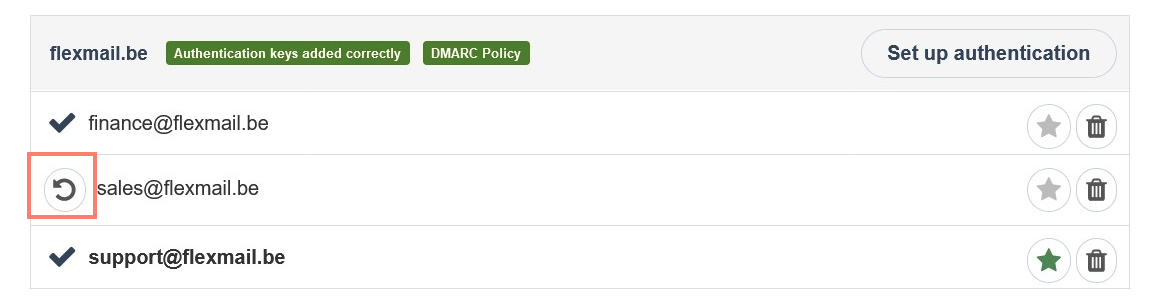
Wenn Sie bereits eine Absenderadresse haben, die noch nicht validiert wurde, sehen Sie daneben die Schaltfläche Bestätigungs-E-Mail erneut senden. Klicken Sie darauf, um eine neue Bestätigungs-E-Mail anzufordern.
-
Ein Pop-up erscheint. Geben Sie die E-Mail-Adresse ein, die Sie als Absender verwenden möchten, und klicken Sie dann auf Genehmigung anfordern.

-
Eine Bestätigungs-E-Mail wird an die von Ihnen eingegebene E-Mail-Adresse gesendet. Der Inhaber dieser E-Mail-Adresse muss die E-Mail öffnen und auf Meine E-Mail-Adresse verifizieren klicken, um seine Zustimmung zu geben.

Das ist ein wichtiger Schritt. Flexmail sendet die Bestätigung an den tatsächlichen Posteingang dieser Adresse, daher muss jemand in der Lage sein, sie zu empfangen und zu lesen.
- Sobald die Adresse verifiziert wurde, erscheint daneben ein Häkchen-Symbol. Sie können diese E-Mail-Adresse jetzt verwenden, um Kampagnen zu erstellen und zu versenden.
-
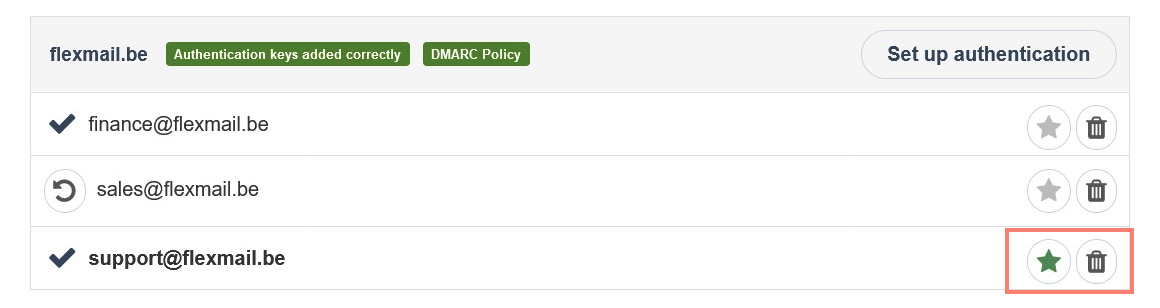
Klicken Sie auf das Stern-Symbol neben einer E-Mail-Adresse, um sie als Ihren Standard-Absender festzulegen. Diese Adresse wird jedes Mal vorgewählt, wenn Sie eine neue Kampagne erstellen. Um eine Absenderadresse zu entfernen, die Sie nicht mehr benötigen, klicken Sie auf die Schaltfläche Absender entfernen rechts davon und bestätigen Sie.


Achtung – Stellen Sie sicher, dass Sie eine E-Mail-Adresse verwenden, die tatsächlich über einen zugänglichen Posteingang verfügt. Eine No-Reply-Adresse hat zum Beispiel oft kein echtes Postfach dahinter, was eine Validierung unmöglich macht. Wir können die Adresse nicht für Sie validieren, also beachten Sie dies beim Hinzufügen von Absenderadressen.
Support-Tipp - Sie können Ihrem Konto mehrere Absenderadressen hinzufügen, aber jede Adresse muss einzeln validiert werden. Wenn Sie nicht sicher sind, welche Absenderadresse und welchen Absendernamen Sie für verschiedene Kommunikationsarten verwenden sollen, führt unser Blogbeitrag Absenderdetails ein für alle Mal festlegen Sie durch die Einrichtung einer klaren Namenskonvention.
Teil 2: E-Mail-Authentifizierung einrichten
Jetzt, da Ihre Absenderadresse validiert ist, weiß Flexmail, dass Sie berechtigt sind, von ihr zu senden. Aber die empfangenden Mailserver (Gmail, Outlook, Yahoo und andere) wissen das noch nicht. Die E-Mail-Authentifizierung ist der Schritt, der ihnen mitteilt, dass Ihren E-Mails vertraut werden kann.
Die Authentifizierung beinhaltet das Hinzufügen einiger DNS-Einträge zu Ihrer Domain. Flexmail erstellt diese Einträge für Sie, sodass Sie sie nicht selbst herausfinden müssen. In den meisten Fällen leiten Sie einfach eine Datei an die Person weiter, die Ihre Domain verwaltet.
Was sind SPF, DKIM und DMARC?
In der Authentifizierungseinrichtung sehen Sie drei Arten von Einträgen. Hier ist, was sie in einfachen Worten tun:
- SPF (Sender Policy Framework) teilt empfangenden Mailservern mit, welche Server berechtigt sind, E-Mails im Namen Ihrer Domain zu senden. Es ist wie eine Gästeliste für Ihre Domain.
- DKIM (DomainKeys Identified Mail) fügt jeder gesendeten E-Mail eine digitale Signatur hinzu, damit der Empfänger überprüfen kann, dass die Nachricht unterwegs nicht verändert wurde. Stellen Sie es sich wie einen versiegelten Umschlag vor.
- DMARC (Domain-based Message Authentication Reporting and Conformance) verbindet SPF und DKIM miteinander und teilt Mailservern mit, was zu tun ist, wenn eine Prüfung fehlschlägt: Nachricht akzeptieren, in Quarantäne stellen oder ablehnen.
Möchten Sie die technischen Details verstehen? Unser Blogbeitrag Alles, was Sie über E-Mail-Authentifizierung wissen müssen erklärt jeden Eintrag ausführlich.
Schritt für Schritt
-
Gehen Sie in Ihrem Konto zu Einstellungen > Absender hinzufügen oder entfernen.
-
Ihre Absenderadressen sind nach Domain gruppiert. Klicken Sie auf die Schaltfläche Authentifizierung einrichten neben der Domain, die Sie authentifizieren möchten.

Ein Pop-up öffnet sich und zeigt die benötigten DNS-Einträge. Jeder Eintrag hat eine farbige Hintergrundfarbe:
- Grün bedeutet, der Eintrag ist bereits aktiv. Keine Aktion erforderlich.
-
Rot bedeutet, der Eintrag ist noch nicht aktiv. Das könnte bedeuten, er muss noch zum DNS Ihrer Domain hinzugefügt werden, oder im Fall von DKIM, dass der Schlüssel noch nicht auf Flexmails Seite installiert wurde (siehe Schritt 5).
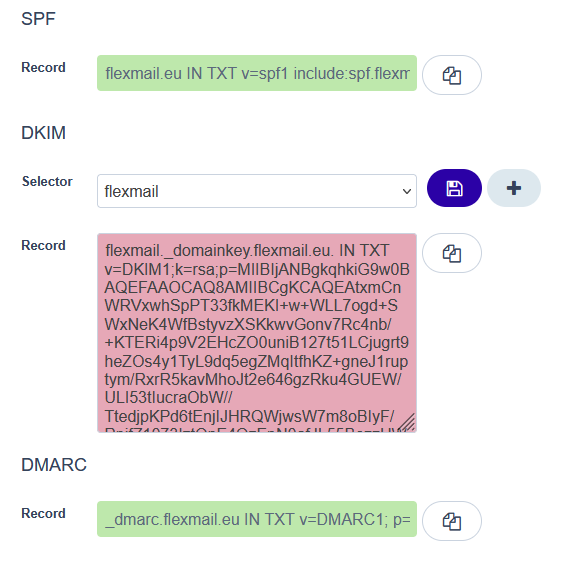
- Die SPF- und DMARC-Einträge werden automatisch von Flexmail generiert. Sie müssen nichts unternehmen, um sie zu generieren. Sie müssen nur vom Domain-Administrator zum DNS hinzugefügt werden.
-
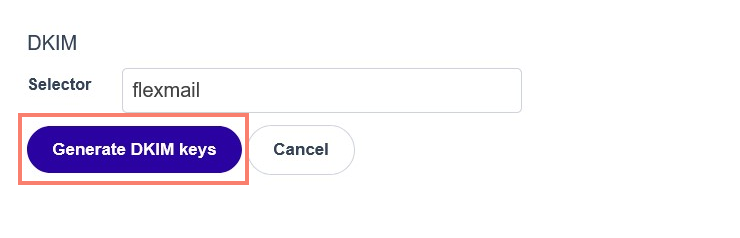
Der DKIM-Schlüssel muss generiert werden, bevor er hinzugefügt werden kann. Sie sehen ein Selektor-Feld mit einem Standardwert von „flexmail".
Der Selektor ist einfach eine Bezeichnung, die hilft zu identifizieren, welcher DKIM-Schlüssel zum Signieren einer E-Mail verwendet wurde. Für die meisten Benutzer funktioniert dieser Standard perfekt. Sie würden ihn nur ändern, wenn Ihr Domain-Administrator Sie ausdrücklich darum bittet.
Klicken Sie auf DKIM-Schlüssel generieren, um den Schlüssel zu erstellen.
-
Klicken Sie auf Bericht generieren am Ende des Pop-ups. Eine TXT-Datei wird automatisch heruntergeladen. Diese Datei enthält alle DNS-Einträge, die Ihr Domain-Administrator hinzufügen muss.
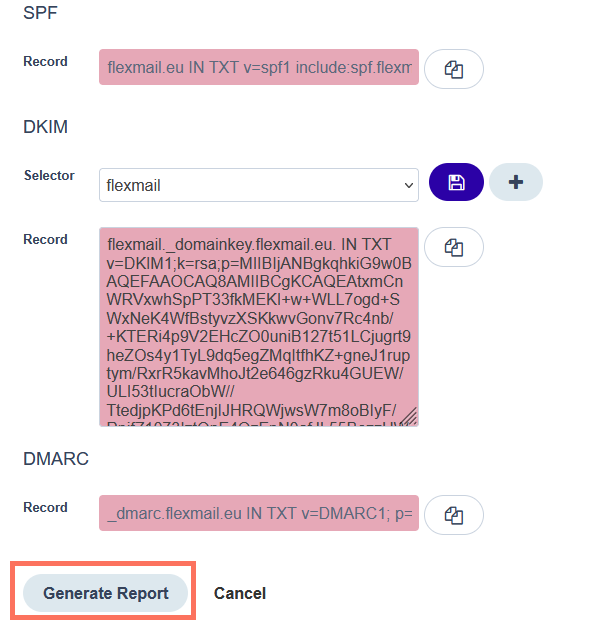
- Leiten Sie diese Datei an Ihren Domain-Administrator, Webmaster, Ihre IT-Abteilung oder Ihren Hosting-Anbieter mit einer kurzen Nachricht weiter, zum Beispiel: „Könnten Sie diese DNS-Einträge zu unserer Domain hinzufügen? Sie werden benötigt, um unsere E-Mail-Kampagnen in Flexmail zu authentifizieren." Die Person, die Ihr DNS verwaltet, wird wissen, was sie mit der Datei tun soll.
Achtung – Nachdem die Einträge zu Ihrem DNS hinzugefügt wurden, kann es 24 bis 48 Stunden dauern, bis die Änderungen in Kraft treten. Das ist normal. Die Indikatoren in Flexmail werden nicht sofort grün.
Return-Path einrichten, ändern und entfernen
Was ist ein Return-Path?
Ein Return-Path (auch Bounce-Adresse genannt) ist die Adresse, an die Mailserver eine Fehlermeldung senden, wenn eine E-Mail nicht zugestellt werden kann (ein Bounce). Standardmäßig verwendet Flexmail dafür eine gemeinsame Adresse, die nicht aus Ihrer eigenen Domain stammt.
Für die DMARC-Ausrichtung muss der Return-Path aus derselben Domain stammen wie Ihre Absenderadresse. Die Einrichtung eines eigenen Return-Path stellt dies sicher und verbessert so die Zustellbarkeit Ihrer Kampagnen und hilft Mailservern, Ihre Nachrichten als vertrauenswürdig zu erkennen.
Sie können einen Return-Path auch über die API einrichten.
Einen Return-Path einrichten (erstmalig)
- Gehen Sie zu Einstellungen > Absender hinzufügen oder entfernen.
- Klicken Sie neben Ihrer Domain auf "Authentifizierung einrichten".
- Scrollen Sie im Panel zum Abschnitt "Return-Path". Wenn noch kein Return-Path eingerichtet ist, sehen Sie ein Eingabefeld für das Präfix (standardmäßig mit "bounce" ausgefüllt), gefolgt von Ihrem Domainnamen, zum Beispiel
bounce.flexmail.be. - Möchten Sie ein anderes Präfix als "bounce"? Passen Sie es im Feld an.
- Klicken Sie auf "Return-Path einrichten". Flexmail zeigt anschließend den CNAME-Eintrag an, den Sie veröffentlichen müssen: einen Eintragsnamen (Ihre Return-Path-Domain) und einen Eintragswert mit einer Kopierschaltfläche.
- Fügen Sie diesen Eintrag in den DNS-Einstellungen Ihrer Domain hinzu, oder geben Sie ihn an die Person weiter, die dies für Sie verwaltet.
Achtung - Wie bei SPF, DKIM und DMARC kann es bis zu 24 Stunden dauern, bis DNS-Änderungen aktiv werden.
Einen Return-Path ändern
Haben Sie bereits einen Return-Path eingerichtet? Dann zeigt das Panel den aktuellen CNAME-Eintrag und dessen Status an.
- Klicken Sie auf "Präfix ändern" und passen Sie das Präfix im Feld an.
- Klicken Sie auf "Return-Path speichern", um Ihren bestehenden Return-Path durch den neuen zu ersetzen und den neuen zu veröffentlichenden CNAME-Eintrag anzuzeigen.
- Fügen Sie den neuen Eintrag in den DNS-Einstellungen Ihrer Domain hinzu, oder geben Sie ihn an die Person weiter, die dies für Sie verwaltet.
Wenn Sie dasselbe Präfix wie Ihren aktuellen Return-Path erneut eingeben oder auf Abbrechen klicken, ändert sich nichts.
Einen Return-Path entfernen
Sie können Ihren Return-Path entfernen, zum Beispiel wenn Sie eine Versanddomain auslaufen lassen oder zum Standard-Return-Path von Flexmail zurückkehren möchten.
- Klicken Sie im Abschnitt "Return-Path" auf "Return-Path entfernen".
-
Sie erhalten eine Bestätigungsabfrage mit einem Hinweis:
Transaktions-E-Mails für diese Domain werden abgelehnt, bis wieder ein validierter Return-Path besteht, und Marketing-E-Mails greifen auf den standardmäßigen (nicht ausgerichteten) Return-Path von Flexmail zurück.
- Wenn Sie dies bestätigen, wird der Return-Path entfernt. Sie können anschließend jederzeit einen neuen einrichten.
Lesen Sie diesen Hinweis sorgfältig, bevor Sie bestätigen: Das Entfernen Ihres Return-Path kann die Zustellung Ihrer Transaktions-E-Mails direkt beeinträchtigen.
Überprüfen, ob die Authentifizierung aktiv ist
Kommen Sie nach 24 bis 48 Stunden zurück zu Einstellungen > Absender hinzufügen oder entfernen und klicken Sie erneut auf Authentifizierung einrichten für Ihre Domain. Wenn alle Felder grün sind, ist Ihre Authentifizierung aktiv und funktioniert.
Wenn nach 48 Stunden noch Indikatoren rot sind, überprüfen Sie Folgendes:
- Wenn der DKIM-Indikator rot ist, aber das Abzeichen „Authentifizierungsschlüssel korrekt hinzugefügt" neben der Domain in der Übersicht grün ist, machen Sie sich keine Sorgen. Das bedeutet, die DNS-Einträge sind vorhanden, aber die Installation auf Flexmails Servern wird noch verarbeitet. Das sollte sich bald von selbst lösen.
- Wenn das Abzeichen rot ist, wurden die DNS-Einträge noch nicht erkannt. Überprüfen Sie mit Ihrem Domain-Administrator, dass die Einträge korrekt hinzugefügt wurden. Sie können den Bericht neu generieren und ihn mit dem aktuell im DNS vorhandenen vergleichen.
Benötigen Sie Hilfe mit DNS?
Combell-Kunden
Gute Neuigkeiten! Hier finden Sie alle Anweisungen zur Einrichtung der Authentifizierung in Ihrem Combell Control Panel. Immer noch nicht sicher, wie man es macht, oder haben Sie Angst, etwas falsch zu machen? Senden Sie Ihren generierten Bericht an support@combell.com. Sie wissen genau, was zu tun ist.
Andere Hosting-Anbieter
Wenn Sie woanders gehostet werden, kann das Support-Team Ihres Hosting-Anbieters helfen. Die meisten Anbieter (wie OVH, Cloudflare, TransIP, one.com usw.) haben Dokumentation zur Frage, wie TXT-Einträge hinzugefügt werden. In den meisten Fällen können Sie den generierten Bericht einfach an deren Support-Team weiterleiten und sie bitten, die Einträge für Sie hinzuzufügen.
Häufige Fragen
Muss ich die Authentifizierung für jede Absenderadresse einrichten?
Nein. Die Authentifizierung wird pro Domain eingerichtet, nicht pro E-Mail-Adresse. Wenn Sie die Domain beispiel.com authentifizieren, sind alle Absenderadressen, die auf @beispiel.com enden, abgedeckt.
Ich habe die Einträge hinzugefügt, aber die Indikatoren sind noch rot.
DNS-Änderungen können bis zu 24 bis 48 Stunden dauern, um in Kraft zu treten. Das ist völlig normal. Prüfen Sie nach ein oder zwei Tagen erneut.
Ich kann meine Absenderadresse nicht validieren, weil niemand die Bestätigungs-E-Mail erhält.
Stellen Sie sicher, dass die E-Mail-Adresse über einen zugänglichen Posteingang verfügt. Adressen wie no-reply@beispiel.com haben oft kein Postfach, was die Validierung unmöglich macht. Verwenden Sie eine Adresse, die jemand tatsächlich öffnen kann, wie info@ oder marketing@ .
Was passiert, wenn ich die Authentifizierung überspringe?
Flexmail wird Sie nicht am Senden hindern, wenn Sie weniger als 5.000 Kontakte haben, aber Ihre E-Mails landen möglicherweise in Spam-Ordnern oder werden von Anbietern wie Gmail und Yahoo vollständig abgelehnt. Wir empfehlen dringend, die Authentifizierung von Anfang an einzurichten.
Nächste Schritte
- Lesen Sie „Bounces konfigurieren" für die andere wichtige Zustellbarkeitseinstellung in Ihrem Konto.
- Lesen Sie „Erste Schritte mit der Transaktions-API"; Transaktions-E-Mails erfordern dasselbe Authentifizierungs-Setup.
Verwandte Artikel
Suchen Sie Hintergrundinformationen?