
Kontaktfelder
Kontaktfelder sind die Art, wie Flexmail Informationen über Ihre Kontakte speichert. Jedes Feld hat einen Namen, einen Typ und einen Platzhalter. Der Platzhalter ist das, was Sie in Betreffzeilen, Nachrichten und Workflows verwenden, um die spezifischen Daten eines Kontakts einzufügen, zum Beispiel #firstname#, um jemanden beim Namen zu grüßen.
Die Wahl der richtigen Feldtypen von Anfang an macht Ihre Datenbank einfacher zu handhaben und Ihre Segmentierung und Personalisierung leistungsfähiger.
Standardfelder
Jedes Flexmail-Konto verfügt über fünf Standardfelder, die immer verfügbar sind:
- E-Mail-Adresse, der eindeutige Bezeichner und das einzige Pflichtfeld.
- Vorname, Platzhalter: #firstname#
- Name, Platzhalter: #name#
- Sprache, Platzhalter: #language#
- Quelle, woher der Kontakt stammt.
Diese Felder werden automatisch in alle Ihre ausgewählten Kommunikationssprachen übersetzt, sodass Kontakte Feldbeschriftungen immer in ihrer eigenen Sprache auf ihrer Profilseite sehen.
Benutzerdefinierte Felder
Wenn die Standardfelder für Ihre Bedürfnisse nicht ausreichen, können Sie benutzerdefinierte Felder erstellen, um zusätzliche Kontaktdaten zu speichern. Mit einem Start-Abonnement können Sie bis zu 5 benutzerdefinierte Felder erstellen; Essential erlaubt bis zu 25, Pro bis zu 50 und Premium bis zu 100.
Wenn Sie ein benutzerdefiniertes Feld erstellen, wählen Sie einen Namen und einen Feldtyp. Der Platzhalter wird automatisch aus dem Feldnamen generiert: kleingeschrieben, auf alphanumerische Zeichen und Unterstriche beschränkt, auf 50 Zeichen begrenzt.
Feldtypen
Freitext
Der flexibelste Typ. Akzeptiert jeden Wert – Namen, Codes, Notizen, Beschreibungen. Verwenden Sie dies, wenn Ihre Daten nicht in die anderen Typen passen.
Numerisch
Speichert eine Zahl. Verwenden Sie es für Daten, die Sie in Segmenten vergleichen oder berechnen möchten, zum Beispiel Gesamtbestellungen, Kontostufe oder Treuepunkte. Unterstützt Segmentbedingungen wie „ist größer als" und „ist kleiner als".
Datum
Speichert einen Datumswert. Verwenden Sie es für Geburtstage, Vertragsanfangsdaten, Verlängerungsdaten und Veranstaltungsteilnahmedaten. Datumsfelder unterstützen Segmentbedingungen wie „liegt vor heute", „entspricht heute" und „liegt X Tage von jetzt an" – unerlässlich für zeitbasierte Workflows und automatisierte Erinnerungen.
Mehrfachauswahl
Ein festes Set vordefinierter Optionen, zum Beispiel ein Feld „Kontakttyp" mit den Optionen Kunde, Interessent und Partner. Liefert saubere, konsistente Daten, die einfach zu segmentieren und zu exportieren sind.
Übersetzungen
Wenn Sie in mehreren Sprachen senden, können Sie Ihre benutzerdefinierten Feldnamen übersetzen, damit Kontakte sie in ihrer eigenen Sprache auf Ihren Opt-in-Formularen sehen. Standardfelder werden automatisch übersetzt. Benutzerdefinierte Felder müssen von Ihnen übersetzt werden, entweder bei der Erstellung oder danach. Das ist nicht obligatorisch, aber dringend empfohlen. Wenn ein Feld nicht übersetzt ist, wird stattdessen die Fallback-Sprachversion angezeigt.
Felder in Ihren E-Mails verwenden
Jedes Feld hat einen Platzhalter, den Sie direkt in Betreffzeilen, Nachrichteninhalte und Automatisierungs-Workflows einfügen können. Zum Beispiel: Hallo #firstname#, oder Ihr Verlängerungsdatum ist #renewaldate#. Der Platzhalter wird auf der Felddetailseite in Ihrem Konto angezeigt.
Support-Tipp Sie können auf jedes Kontaktfeld segmentieren, egal ob Standard oder benutzerdefiniert. Wenn Sie einen Abonnementplan in einem benutzerdefinierten Feld speichern, können Sie für jede Planstufe ein Segment erstellen und sie mit relevanten Inhalten ansprechen. Benutzerdefinierte Felder multiplizieren Ihre Segmentierungsmöglichkeiten erheblich.
Ein benutzerdefiniertes Feld erstellen
Erstellen Sie Ihre benutzerdefinierten Felder, bevor Sie Kontakte importieren. Felder, die Sie nach einem Import erstellen, können nicht rückwirkend aus diesem Import befüllt werden.
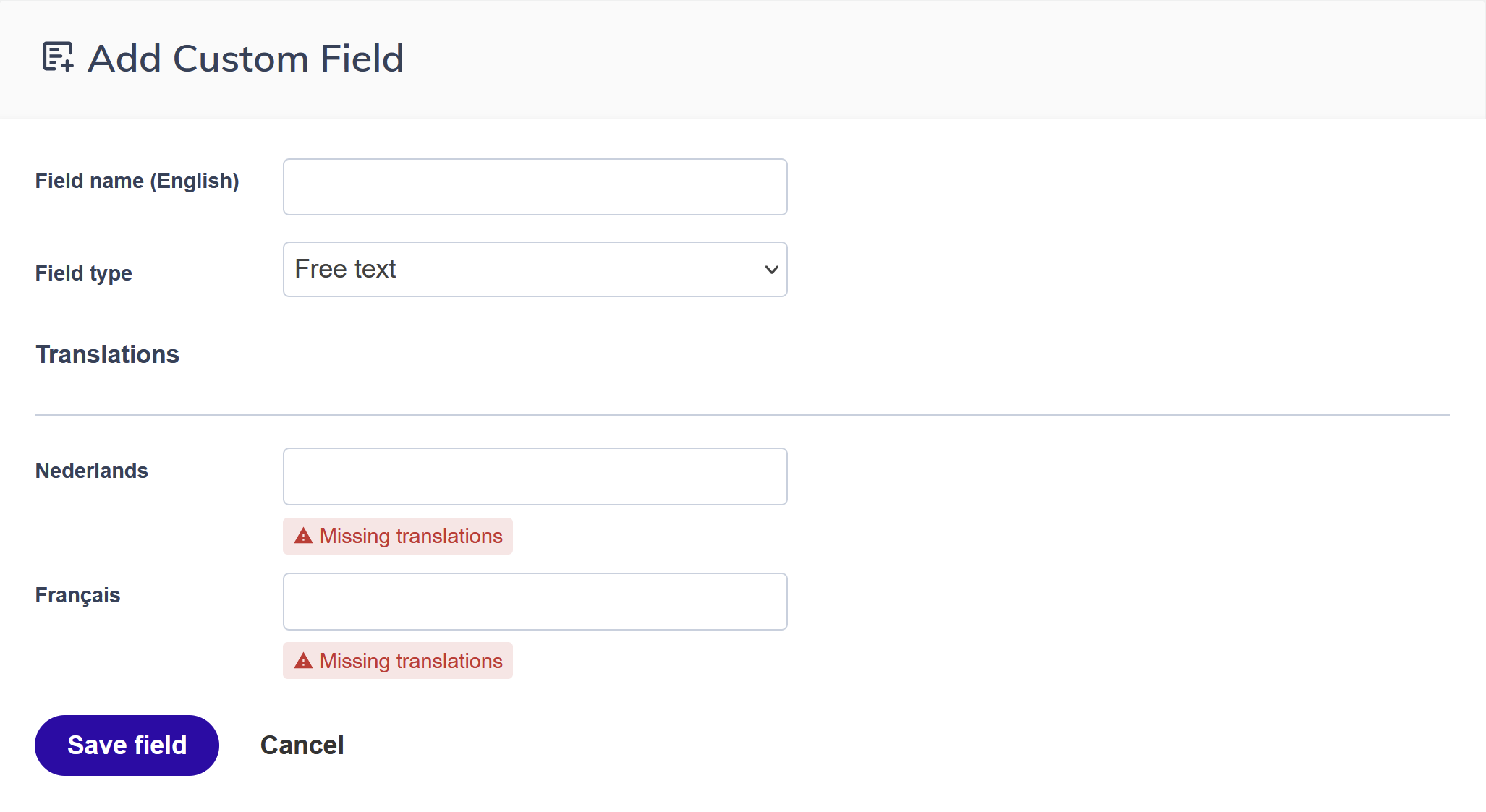
- Gehen Sie zu Einstellungen, dann Benutzerdefinierte Felder verwalten.
- Klicken Sie auf Neues Feld erstellen.
- Wählen Sie einen Feldtyp: Freitext, Numerisch, Datum oder Mehrfachauswahl.
- Geben Sie einen Feldnamen ein. Das ist, was Sie und Ihre Kontakte in der Benutzeroberfläche sehen. Bis zu 50 Zeichen, alle Zeichen erlaubt.
- Der Platzhalter wird automatisch generiert. Sie können ihn bei Bedarf bearbeiten – er muss kleingeschrieben sein, nur alphanumerische Zeichen und Unterstriche, maximal 50 Zeichen.
- Für Mehrfachauswahlfelder: Fügen Sie Ihre Optionen hinzu. Jede Option hat einen Namen (sichtbar für Kontakte) und einen Wert (verwendet in Exporten und Segmentierung). Sie können vorausgewählte Standardoptionen festlegen und die Reihenfolge ändern.
- Wenn Sie in mehreren Sprachen senden, fügen Sie Übersetzungen für jede Sprache hinzu.
- Klicken Sie auf Speichern.
Nach der Erstellung eines Feldes
Ihr neues Feld ist sofort verfügbar für die Verwendung in Importen, Segmentierung, Personalisierungsplatzhaltern in Nachrichten und Betreffzeilen, Opt-in-Formularen und Umfragefeldern sowie Workflow-Bedingungen und -Aktionen.
Ein benutzerdefiniertes Feld bearbeiten oder löschen
Sie können ein Feld umbenennen oder seine Optionen jederzeit unter Einstellungen, dann Benutzerdefinierte Felder verwalten aktualisieren.
Das Löschen eines Feldes entfernt es und alle gespeicherten Werte dauerhaft von jedem Kontakt in Ihrem Konto. Das kann nicht rückgängig gemacht werden.
Achtung Das Löschen eines benutzerdefinierten Feldes löscht alle darin gespeicherten Daten bei allen Kontakten. Exportieren Sie eine Sicherungskopie Ihrer Kontaktdaten, bevor Sie ein Feld löschen, über das Sie sich nicht 100% sicher sind.
Profi-Tipps
- Erstellen Sie alle Felder, die Sie voraussichtlich benötigen, vor Ihrem ersten Import. Das rückwirkende Befüllen von Feldern erfordert einen Re-Import oder eine manuelle Aktualisierung.
- Verwenden Sie den Mehrfachauswahltyp anstelle von Freitext, wenn Ihre Daten einen bekannten, endlichen Satz von Werten haben. Freitextfelder häufen Varianten an („Belgien", „BE", „Belgique"), die schwer sauber zu segmentieren sind.
- Fügen Sie Feldübersetzungen hinzu, auch wenn Sie derzeit nur in einer Sprache senden. Nicht übersetzte Felder zeigen Kontakten den Fallback-Namen, der in ihrer Sprache möglicherweise nicht sinnvoll ist.
Häufige Fehler vermeiden
Den falschen Feldtyp wählen
Das Speichern eines Datumswerts in einem Freitextfeld bedeutet, dass Sie keine datumsbasierte Segmentierung oder datumsbasierte Workflows auslösen können. Ein Geburtstag in einem Freitextfeld häuft verschiedene Formate an, die unmöglich sauber zu segmentieren sind. Wählen Sie den richtigen Typ bei der Erstellung des Feldes, da eine spätere Änderung einen Re-Import Ihrer Daten erfordert.
Das Feld nach dem Import erstellen
Wenn Sie eine CSV-Datei importieren, bevor Sie die benötigten benutzerdefinierten Felder erstellen, haben diese Spalten nichts, dem sie zugeordnet werden können, und die Daten gehen verloren. Sie müssen erneut importieren, um die Felder zu befüllen. Erstellen Sie immer zuerst Ihre benutzerdefinierten Felder.
Einen Platzhalter festlegen, der mit einem bestehenden kollidiert
Platzhalter müssen über alle Ihre Felder hinweg eindeutig sein. Wenn der automatisch generierte Platzhalter für ein neues Feld bereits existiert, wird Flexmail es markieren. Bearbeiten Sie den Platzhalter auf etwas Eindeutiges, bevor Sie speichern.
Zu viele Felder erstellen
Es ist verlockend, für jede Information, die Sie möglicherweise sammeln könnten, ein Feld zu erstellen. Spärlich befüllte Felder überladen Ihre Kontaktdatensätze und machen Importe komplexer. Erstellen Sie nur Felder für Daten, für die Sie einen klaren Verwendungsplan haben.
Übersetzungen vergessen
Wenn Sie in mehreren Sprachen senden und benutzerdefinierte Feldnamen nicht übersetzen, sehen Kontakte die Fallback-Sprachversion auf Ihren Opt-in-Formularen, die möglicherweise in einer Sprache ist, die sie nicht verstehen. Fügen Sie Übersetzungen bei der Erstellung des Feldes hinzu.
Ein Feld ohne Sicherung löschen
Das Löschen eines benutzerdefinierten Feldes entfernt dauerhaft alle darin gespeicherten Daten bei jedem Kontakt in Ihrem Konto. Es gibt kein Rückgängigmachen. Exportieren Sie Ihre Kontaktliste, bevor Sie ein Feld löschen, über das Sie sich nicht vollständig sicher sind.
Inkonsistente Werte in Freitextfeldern verwenden
Freitextfelder, die über den Import befüllt werden, häufen Varianten an: „Belgien", „BE", „Belgique". Jede wird bei der Segmentierung als separater Wert behandelt. Verwenden Sie den Mehrfachauswahltyp, wenn Ihre Daten einen bekannten, endlichen Satz von Werten haben.
DSGVO-Überlegungen
DSGVO Benutzerdefinierte Felder, die personenbezogene Daten speichern – Standort, Geburtsdatum, Kaufhistorie – unterliegen der DSGVO. Sammeln Sie nur Daten, für die Sie einen legitimen Grund zur Verarbeitung haben und denen Kontakte zugestimmt haben, sie zu teilen. Stellen Sie sicher, dass Ihre Datenschutzerklärung widerspiegelt, welche Daten Sie sammeln und warum.
Nächste Schritte
- Lesen Sie „Kontakte hinzufügen", um Kontakte zu importieren und sie Ihren neuen Feldern zuzuordnen.
- Lesen Sie „Datenbankfelder mit der Importdatei verknüpfen", um zu erfahren, wie der Feldzuordnungsschritt während des Imports funktioniert.
- Lesen Sie „Interessen vs. Kontaktfelder: wann was verwenden", wenn Sie nicht sicher sind, ob Sie ein Feld oder ein Interesse für eine bestimmte Information verwenden sollen.
Verwandte Artikel
Was gibt es sonst noch über Flexmail zu wissen?
Wie mache ich das genau in meinem Konto?
Brauchen Sie Inspiration?