
Ein Interesse erstellen und verwalten
Dieser Artikel erklärt, wie Sie ein neues Interesse erstellen, dessen Sichtbarkeit und Bezeichnungen konfigurieren und Ihre Interessen über die Zeit verwalten. Wenn Sie dies von Anfang an richtig einrichten, gestalten sich Segmentierung, Automatisierung und die Verwaltung von Kontaktpräferenzen deutlich reibungsloser.
Voraussetzungen
- Sie benötigen ein aktives Flexmail-Konto.
- Für die Erstellung privater Interessen benötigen Sie ein Pro-Abonnement oder höher.
- Legen Sie Ihre Interessennamen fest, bevor Sie beginnen. Interne Namen werden in Segmenten, Importen und Workflows verwendet, daher ist Konsistenz wichtig.
Ein Interesse erstellen
-
Gehen Sie zu Kontakte, dann Interessen.
-
Klicken Sie auf Interesse hinzufügen.
-
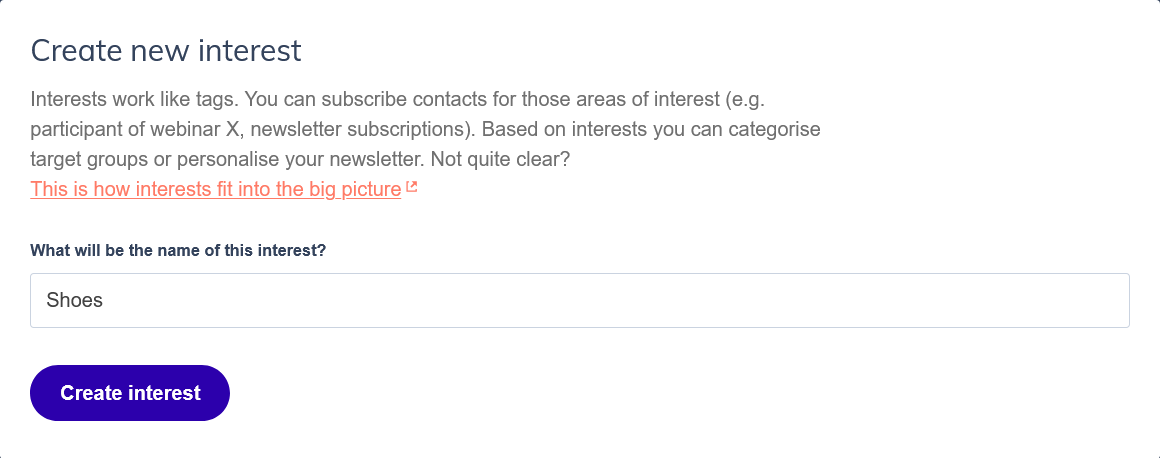
Geben Sie einen internen Namen für das Interesse ein. Dieser Name ist nur für Sie sichtbar – so identifizieren Sie das Interesse beim Erstellen von Segmenten, Einrichten von Workflows oder Importieren von Kontakten. Wählen Sie etwas Klares und Einheitliches.
-
Klicken Sie auf Interesse erstellen.
-
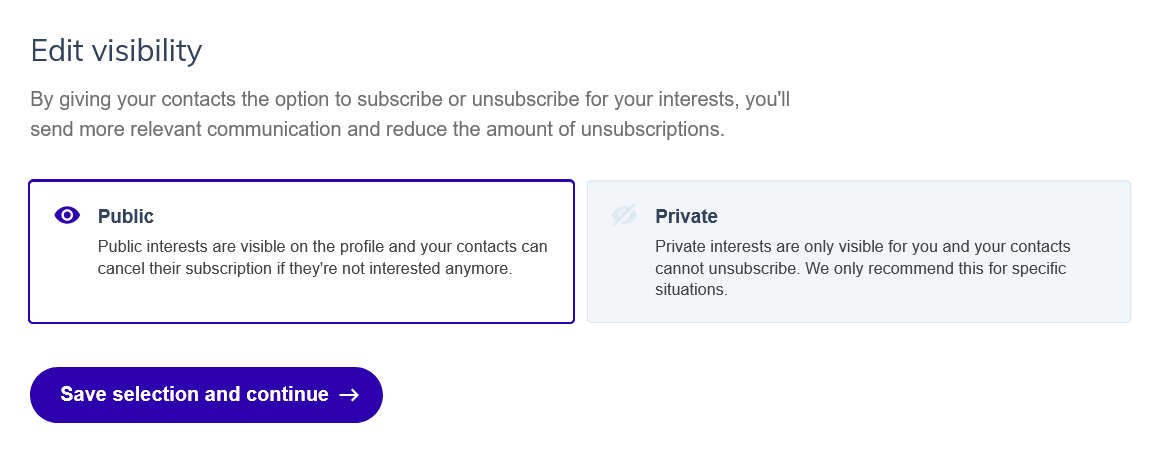
Wählen Sie die Sichtbarkeit: Öffentlich oder Privat. Öffentliche Interessen sind für Kontakte auf ihrer Profilseite sichtbar – sie können sich selbst an- und abmelden. Private Interessen sind nur für Sie sichtbar; Kontakte können diese nicht sehen oder verwalten. Private Interessen erfordern Pro oder höher.
-
Klicken Sie auf Auswahl speichern und fortfahren.
-
Fügen Sie eine Bezeichnung und optional eine Beschreibung hinzu. Die Bezeichnung ist der Name, den Kontakte auf ihrer Profilseite und in Opt-in-Formularen sehen (bei öffentlichen Interessen). Die Beschreibung hilft Kontakten zu verstehen, wofür sie sich anmelden, zum Beispiel: „Unser monatlicher Newsletter mit Tipps und Neuigkeiten". Eine Beschreibung ist optional, wird aber für öffentliche Interessen empfohlen.
-
Klicken Sie auf Interesse speichern.
-
Wenn Sie in mehreren Sprachen senden, fügen Sie für jede Sprache Übersetzungen der Bezeichnung und Beschreibung hinzu. Sie erstellen das Interesse nur einmal – Flexmail zeigt jedem Kontakt automatisch die richtige Sprachversion an.

Support-Tipp Schreiben Sie eine klare Beschreibung für öffentliche Interessen. Wenn Kontakte entscheiden, welche Interessen sie abonnieren möchten, ist die Beschreibung das Wichtigste, das ihnen hilft zu wählen. „Wöchentliche Produktaktualisierungen" ist viel nützlicher als nur „Produkte".
Ihre Interessen verwalten
Gehen Sie zu Kontakte, dann Interessen, um alle Ihre Interessen zu sehen. Die Übersicht zeigt den Namen jedes Interesses, wie viele Kontakte derzeit abonniert sind, seine Sichtbarkeit und eventuelle Warnungen wie fehlende Übersetzungen.

Ein Interesse bearbeiten
Klicken Sie auf den Namen eines Interesses, um seine Einstellungen zu öffnen. Sie können den Namen, die Bezeichnung, die Beschreibung und die Übersetzungen jederzeit aktualisieren. Das Ändern des internen Namens wirkt sich nicht auf Kontakte oder Segmente aus – es ändert nur, was Sie in Ihrem Konto sehen.
Kontakte anzeigen, die ein Interesse abonniert haben
Um zu sehen, welche Kontakte ein bestimmtes Interesse abonniert haben, erstellen Sie ein Segment mit der Bedingung Interesse > ist abonniert bei > [Interessenname]. Aus diesem Segment können Sie auch die Kontaktliste exportieren.
Ein Interesse löschen
Das Löschen eines Interesses entfernt es von allen Kontakten und von allen Stellen, an denen es verwendet wird, einschließlich Segmente, Workflows und Opt-in-Formulare. Dies kann nicht rückgängig gemacht werden.
Achtung Das Löschen eines Interesses entfernt es sofort und dauerhaft von allen Kontakten in Ihrem Konto. Prüfen Sie vor dem Löschen, ob das Interesse in aktiven Kampagnen, Workflows oder Opt-in-Formularen verwendet wird. Falls Sie unsicher sind, benennen Sie es stattdessen um oder archivieren Sie es.
Profi-Tipps
- Verwenden Sie von Anfang an eine einheitliche Namenskonvention für interne Namen. Zum Beispiel: „NL_Newsletter", „FR_Newsletter", „Promotionen_BE". Dies macht Interessen deutlich einfacher zu verwalten, wenn Ihr Konto wächst.
- Fügen Sie Übersetzungen hinzu, auch wenn Sie derzeit nur in einer Sprache senden. Wenn Sie später eine zweite Sprache hinzufügen, werden nicht übersetzte Interessen den Fallback-Namen anzeigen, der für Kontakte möglicherweise nicht aussagekräftig ist.
- Wenn Sie ein Interesse umbenennen, aktualisieren Sie alle Dokumentationen oder Prozessnotizen, die auf den alten Namen verweisen. Flexmail verarbeitet die Änderung intern, aber Ihr Team sollte davon wissen.
Häufige Fehler vermeiden
- Die Beschreibung für öffentliche Interessen weglassen. Kontakte entscheiden, ob sie sich anmelden, hauptsächlich anhand der Beschreibung. Eine fehlende oder vage Beschreibung führt zu weniger Anmeldungen und weniger genauen Präferenzdaten.
- Ein Interesse löschen, das noch in einem Workflow oder Segment verwendet wird. Das Interesse wird sofort von diesen Stellen entfernt. Prüfen Sie Abhängigkeiten vor dem Löschen.
- Die für Kontakte sichtbare Bezeichnung als internen Namen verwenden. Der interne Name ist für Ihren eigenen Gebrauch. Halten Sie ihn praktisch und einheitlich, anstatt zu versuchen, ihn für Kontakte lesbar zu machen.
- Mehrere Interessen mit ähnlichen Namen erstellen, wenn eines ausreichen würde. Zum Beispiel könnten „Newsletter", „Newsletter-Abonnenten" und „Monatlicher Newsletter" alle dasselbe darstellen. Konsolidieren Sie, bevor Sie Segmente darauf aufbauen.
DSGVO-Überlegungen
DSGVO Öffentliche Interessen sind eine legitime Möglichkeit, die Marketingeinwilligung nach Inhaltskategorie zu verwalten. Stellen Sie sicher, dass die Bezeichnung und Beschreibung jedes öffentlichen Interesses genau beschreiben, wofür der Kontakt sich anmeldet. Irreführende Beschreibungen könnten ein Problem bei der Einwilligungsverwaltung darstellen. Private Interessen, die für die Verhaltensmarkierung verwendet werden, sollten in Ihrer Datenschutzerklärung als Teil Ihrer berechtigten Interessen für die Verarbeitung abgedeckt sein.
Nächste Schritte
- Lesen Sie „Interessen verwenden", um alle Möglichkeiten zu erfahren, wie Sie Kontakten Interessen zuweisen können: über Formulare, Import, Link-Tracking, Workflows und manuell.
- Lesen Sie „Mit Interessen starten" für einen geführten Einrichtungsprozess von Grund auf.
- Sobald Interessen erstellt sind, bauen Sie darauf basierende Segmente unter Kontakte > Segmente auf.