
Mit dem HTML-Editor starten
Der HTML-Editor ist einer von drei Nachrichteneditoren in Flexmail. Es handelt sich um einen WYSIWYG-Editor (What You See Is What You Get) – Sie bearbeiten eine visuelle Darstellung Ihrer E-Mail, während Flexmail den zugrunde liegenden HTML-Code verwaltet.
Der HTML-Editor eignet sich am besten für zwei Situationen: wenn Sie eine einfache, textlastige Nachricht ohne komplexes Layout senden möchten, oder wenn Sie eine vom Entwickler codierte benutzerdefinierte HTML-Nachricht haben, die Sie direkt hochladen und verwenden möchten. Für die meisten Standard-Marketing-E-Mails bietet der E-Mail-Builder mehr Designkontrolle bei geringerem technischen Aufwand.
Was der HTML-Editor unterstützt
- Vollständige Textbearbeitung mit Schriftart-, Größen-, Farb- und Ausrichtungssteuerungen.
- Bild- und Dateieinfügung.
- Link-Verwaltung, einschließlich Links zu Formularen, Umfragen und Dateien.
- Personalisierungsplatzhalter.
- Benutzerdefiniertes HTML – jederzeit zur reinen HTML-Quellansicht wechseln.
- Die Rollback-Funktion – Versionshistorie für bis zu 10 gespeicherte Versionen. Diese ist nur im HTML-Editor verfügbar.
- Dynamische Inhalte mit Wenn-Strukturen.
- Dynamische Inhaltsvorlagen aus einer externen XML-Datenbank.
Was der HTML-Editor nicht unterstützt
Der HTML-Editor unterstützt kein Drag-and-Drop-Layout-Building oder automatisches mobiles Spalten-Stapeln. Für vollständige Layout-Kontrolle ohne HTML-Kenntnisse verwenden Sie den E-Mail-Builder. Für ein vordesigntes, mobil-responsives Layout mit minimalem Einrichtungsaufwand verwenden Sie die Wizard-Vorlage.
Wann der HTML-Editor vs. die anderen Editoren verwendet werden sollte
- Verwenden Sie den HTML-Editor beim Hochladen einer vom Entwickler codierten HTML-Vorlage, beim Arbeiten mit einer sehr einfachen textbasierten Nachricht oder wenn Sie die Rollback-Funktion zur Versionskontrolle benötigen.
- Verwenden Sie den E-Mail-Builder für die meisten Marketing-E-Mails – er bietet vollständige Layout-Kontrolle, Drag-and-Drop-Bearbeitung und automatische Mobiloptimierung ohne HTML-Kenntnisse.
- Verwenden Sie die Wizard-Vorlage, wenn Sie ein fertiges, mobil-responsives Design mit minimalem Einrichtungsaufwand möchten.
Voraussetzungen
- Sie haben Zugriff auf Kampagnen > Nachrichten in Ihrem Flexmail-Konto.
- Wenn Sie eine vom Entwickler codierte HTML-Vorlage hochladen, halten Sie sie als saubere, email-sichere HTML-Datei bereit.
Eine neue Nachricht erstellen
- Gehen Sie zu Kampagnen, dann Nachrichten.
- Klicken Sie auf Neue Nachricht erstellen.
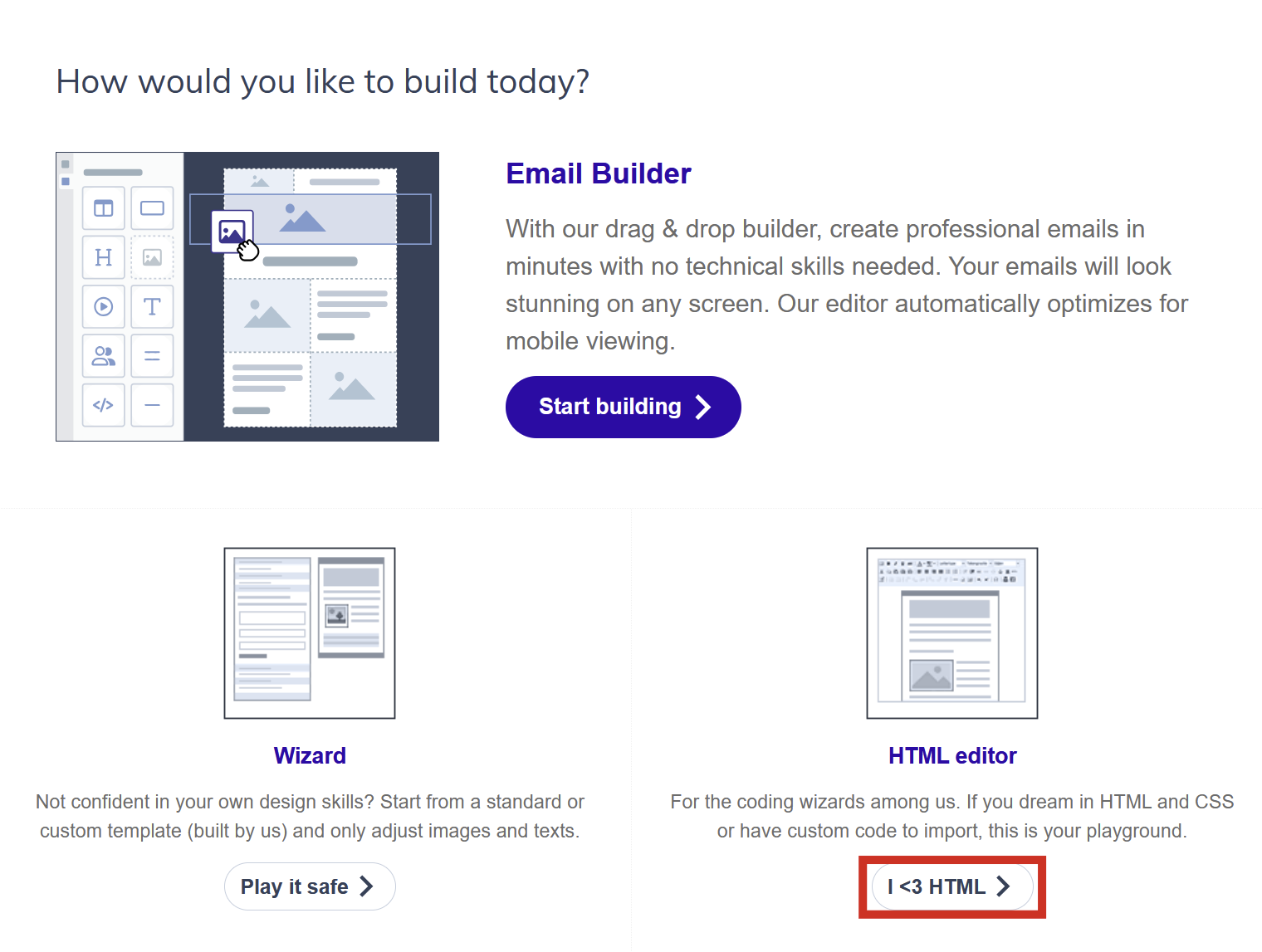
- Klicken Sie auf I <3 HTML, um den HTML-Editor auszuwählen.
- Geben Sie Ihrer Nachricht einen Namen und wählen Sie eine Kategorie. Optional wählen Sie eine Vorlage, oder klicken Sie auf Keine Vorlage, um von Grund auf zu beginnen.
- Klicken Sie auf Speichern, um den Editor zu öffnen.
Ihre Nachricht bearbeiten
Textformatierung
Verwenden Sie die Symbolleiste, um Schriftfamilie, Größe, Fett, Kursiv, Unterstrichen, Textfarbe, Ausrichtung und Listenstile festzulegen. Markieren Sie zuerst den Text, dann wenden Sie die Formatierung an.
Ein Bild hinzufügen
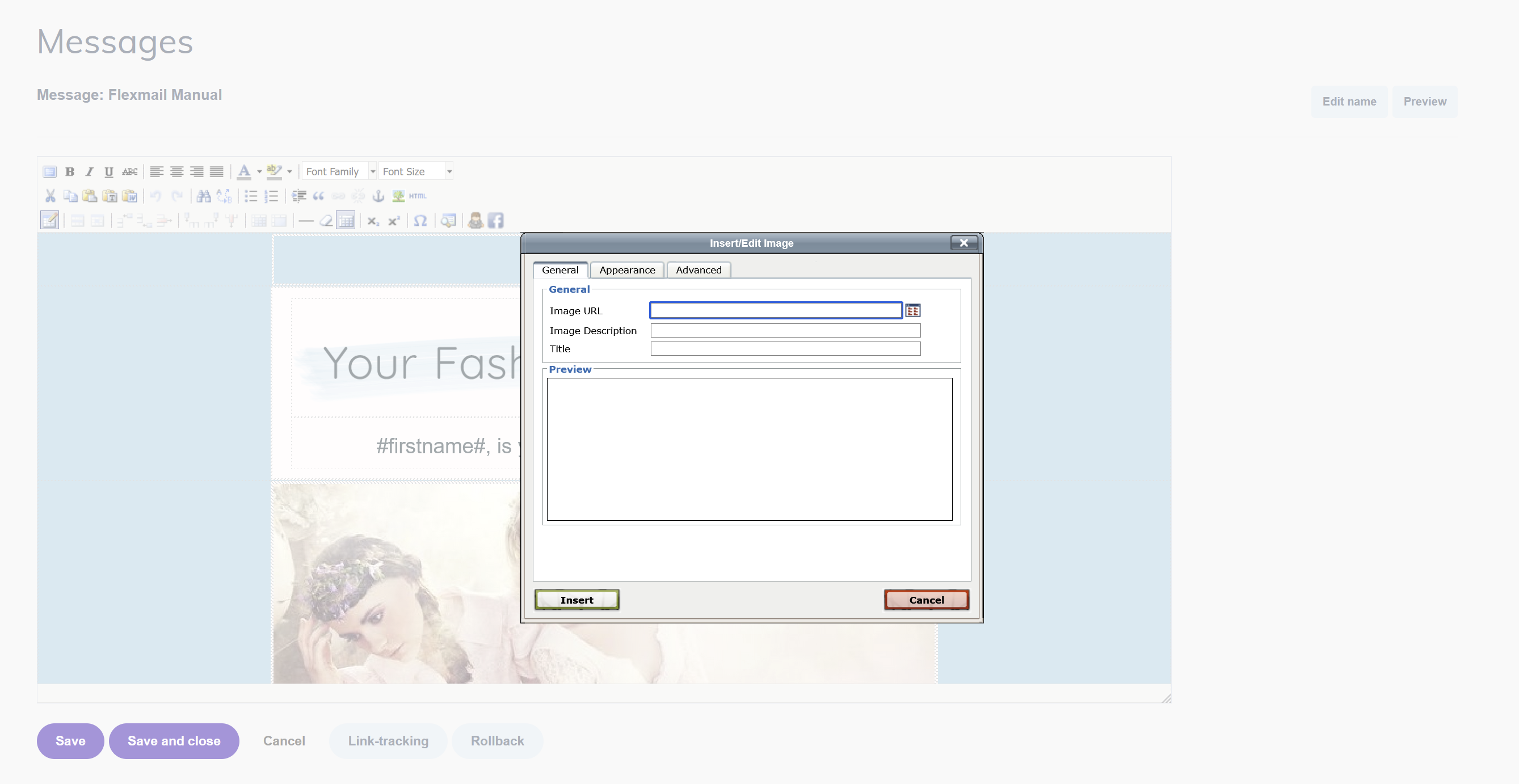
Klicken Sie auf das Bild-Symbol in der Symbolleiste. Laden Sie ein neues Bild hoch oder wählen Sie aus Ihrer Medienbibliothek. Legen Sie Breite, Ausrichtung, Alt-Text und einen optionalen Link fest.
Zur reinen HTML-Ansicht wechseln
Klicken Sie auf die Schaltfläche Quelle in der Symbolleiste, um den zugrunde liegenden HTML direkt zu bearbeiten. HTML, das in einem Browser funktioniert, verhält sich in E-Mail-Clients oft anders. Führen Sie nach Quellenbearbeitungen den Nachrichten-Check durch.
Link-Tracking
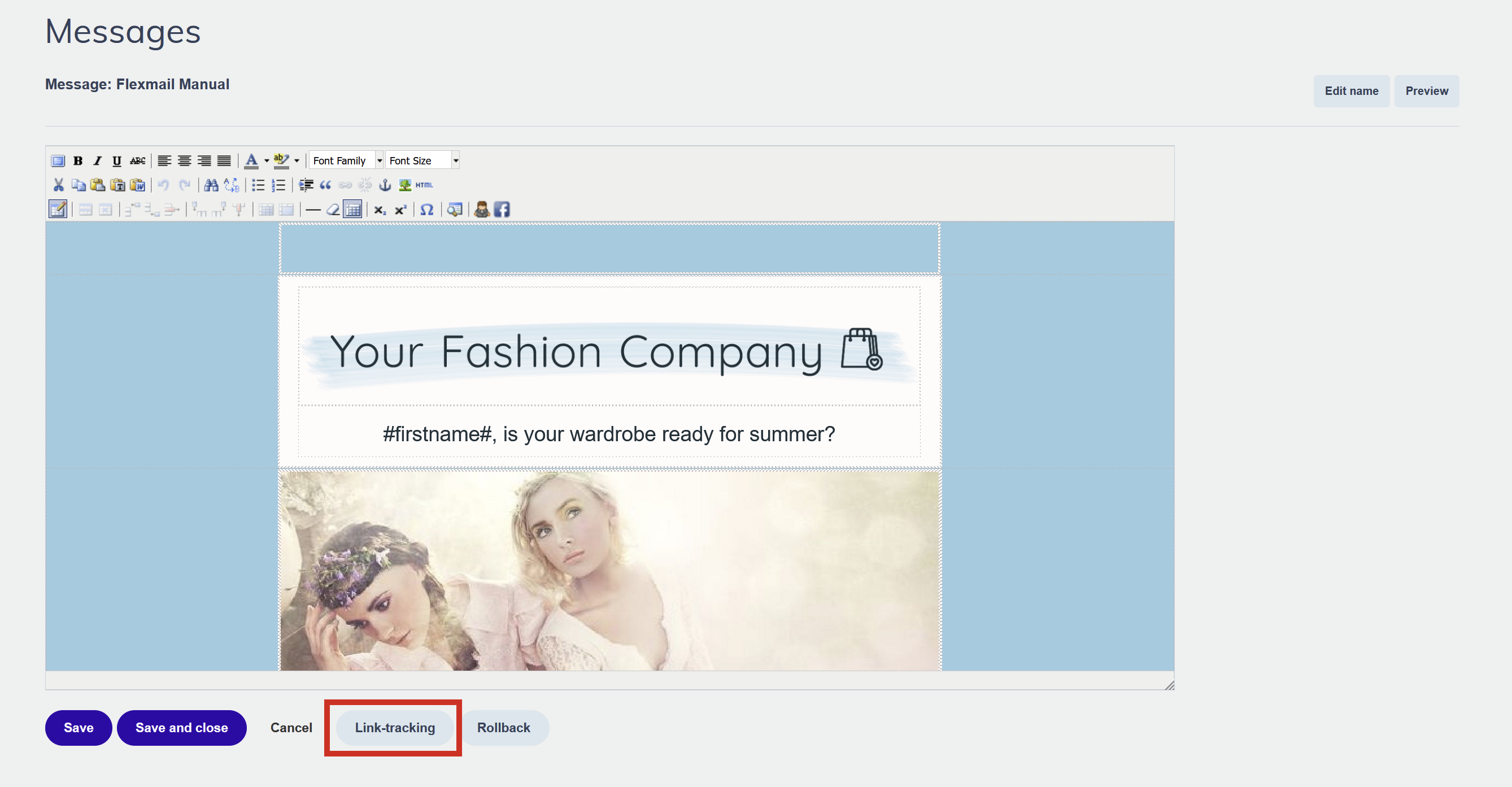
Scrollen Sie zum unteren Ende des Editors, um den Abschnitt Link-Tracking zu finden. Alle Links in Ihrer Nachricht sind hier aufgelistet. Aktivieren Sie das Tracking für die Links, die Sie messen möchten, und weisen Sie optional jedem ein Interesse zu. Lesen Sie „Link-Tracking" für Details.
Vorschau und Speichern
Klicken Sie auf Vorschau, um Ihre Nachricht mit angewendeten Testprofildaten anzuzeigen. Wenn Sie mit der Bearbeitung fertig sind, klicken Sie auf Speichern. Jede manuelle Speicherung erstellt einen Rollback-Punkt – Flexmail hält bis zu 10 Versionen.
Support-Tipp Speichern Sie nach jeder wichtigen Änderung manuell. Die Rollback-Funktion ist Ihr Sicherheitsnetz im HTML-Editor, funktioniert aber nur, wenn Sie regelmäßig gespeichert haben.
Rollback
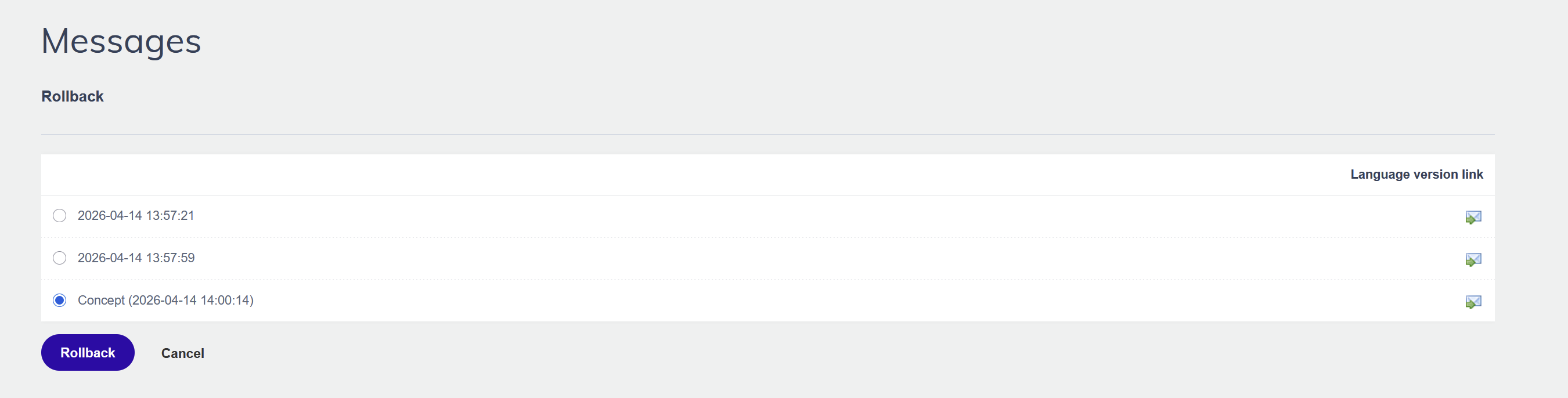
Scrollen Sie zum unteren Ende des Editors und klicken Sie auf die Schaltfläche Rollback, um bis zu 10 frühere Versionen mit Zeitstempel zu sehen. Klicken Sie neben einer beliebigen Version auf Vorschau, um sie anzuzeigen, und dann auf „Rollback", um sie wiederherzustellen.
Achtung Rollback ist nur im HTML-Editor verfügbar. Der E-Mail-Builder hat Rückgängig/Wiederholen nur innerhalb einer Sitzung. Die Wizard-Vorlage hat überhaupt keine Versionshistorie.
Profi-Tipps
- Verwenden Sie den HTML-Editor für textlastige Nachrichten wie Newsletters im Klartextstil, interne Kommunikation oder transaktionale Inhalte, bei denen keine Designkomplexität erforderlich ist.
- Wenn Sie eine vom Entwickler codierte Vorlage hochladen, führen Sie den Nachrichten-Check sofort nach dem Import durch, um Rendering-Probleme über E-Mail-Clients hinweg zu überprüfen.
- Speichern Sie eine Version nach jedem größeren Bearbeitungsabschnitt, nicht nur am Ende. Granulare Wiederherstellungspunkte sind nützlicher als eine einzige Rollback-Option.
Häufige Fehler vermeiden
- Reines HTML bearbeiten ohne zu verstehen, wie E-Mail-Clients damit umgehen. HTML, das in einem Browser korrekt gerendert wird, verhält sich in Outlook, Gmail oder Apple Mail oft anders.
- Nicht regelmäßig speichern. Rollback funktioniert nur, wenn Sie gespeichert haben. Eine große Änderung, die ohne vorheriges Speichern vorgenommen wurde, hat keinen Wiederherstellungspunkt.
- Wiederholt zwischen WYSIWYG- und Quellansicht wechseln. Das Wechseln zur Quellansicht und zurück kann Ihre HTML-Struktur ändern. Führen Sie Quellenbearbeitungen wenn möglich in einem Durchgang durch.
DSGVO-Überlegungen
DSGVO Stellen Sie sicher, dass Ihre HTML-Nachricht einen funktionierenden Abmelde-Link enthält. Wenn Sie die E-Mail in reinem HTML erstellen, muss der Abmelde-Platzhalter (#unsubscribe#) vorhanden sein. Flexmail erlaubt Ihnen nicht, eine Kampagne zu senden, wenn die Nachricht keine Abmeldeoption hat.
Nächste Schritte
- Lesen Sie „Rollback-Funktion" in Nachrichtenelemente für Schritt-für-Schritt-Anleitungen zum Wiederherstellen einer früheren Version.
- Lesen Sie „Eine Nachricht mit Platzhaltern personalisieren" für alle verfügbaren Platzhalter und deren Verwendung.
- Lesen Sie „Dynamische Inhalte mit Wenn-Strukturen einrichten" für das Hinzufügen bedingter Inhalte im HTML-Editor.
Verwandte Artikel
Was gibt es sonst noch über Flexmail zu wissen?
Wie geht das genau in meinem Konto?
Brauchen Sie Inspiration?