
Mit der Wizard-Vorlage starten
Die Wizard-Vorlage ist einer von drei Nachrichteneditoren in Flexmail. Sie bietet eine Auswahl von vorgestalteten, mobil-responsiven Vorlagen, die Sie anpassen, indem Sie Ihren eigenen Text, Ihre Bilder und Links einfügen – keine Layout-Entscheidungen erforderlich. Es ist der schnellste Weg, eine professionell aussehende E-Mail zu erstellen, wenn Sie keine benutzerdefinierte Designkontrolle benötigen.
Was die Wizard-Vorlage bietet
- Sofort verwendbare, mobil-responsive Vorlagen.
- Einfache Text-, Bild- und Linkbearbeitung direkt in der Vorlage.
- Farbthema-Anpassung – alle Akzente auf einmal ändern.
- Link-Tracking.
- Personalisierungsplatzhalter.
- Saisonale Vorlagen rund um Weihnachten und andere Anlässe.
Was die Wizard-Vorlage nicht unterstützt
Die Wizard-Vorlage unterstützt kein benutzerdefiniertes HTML, keine Drag-and-Drop-Layout-Änderungen und kein Einblenden/Ausblenden von Abschnitten basierend auf Kontaktdaten (dynamische Inhalte). Für diese Funktionen verwenden Sie den E-Mail-Builder oder den HTML-Editor.
Wann die Wizard-Vorlage verwendet werden sollte
- Sie möchten schnell ein ausgefeiltes, konsistentes Layout mit minimalem Einrichtungsaufwand.
- Sie benötigen keine benutzerdefinierten Spaltenkonfigurationen oder dynamische Inhaltsblöcke.
- Sie senden einen unkomplizierten Newsletter, eine Ankündigung oder eine Werbe-E-Mail, die zu einer der verfügbaren Vorlagen passt.
Verfügbare Vorlagen
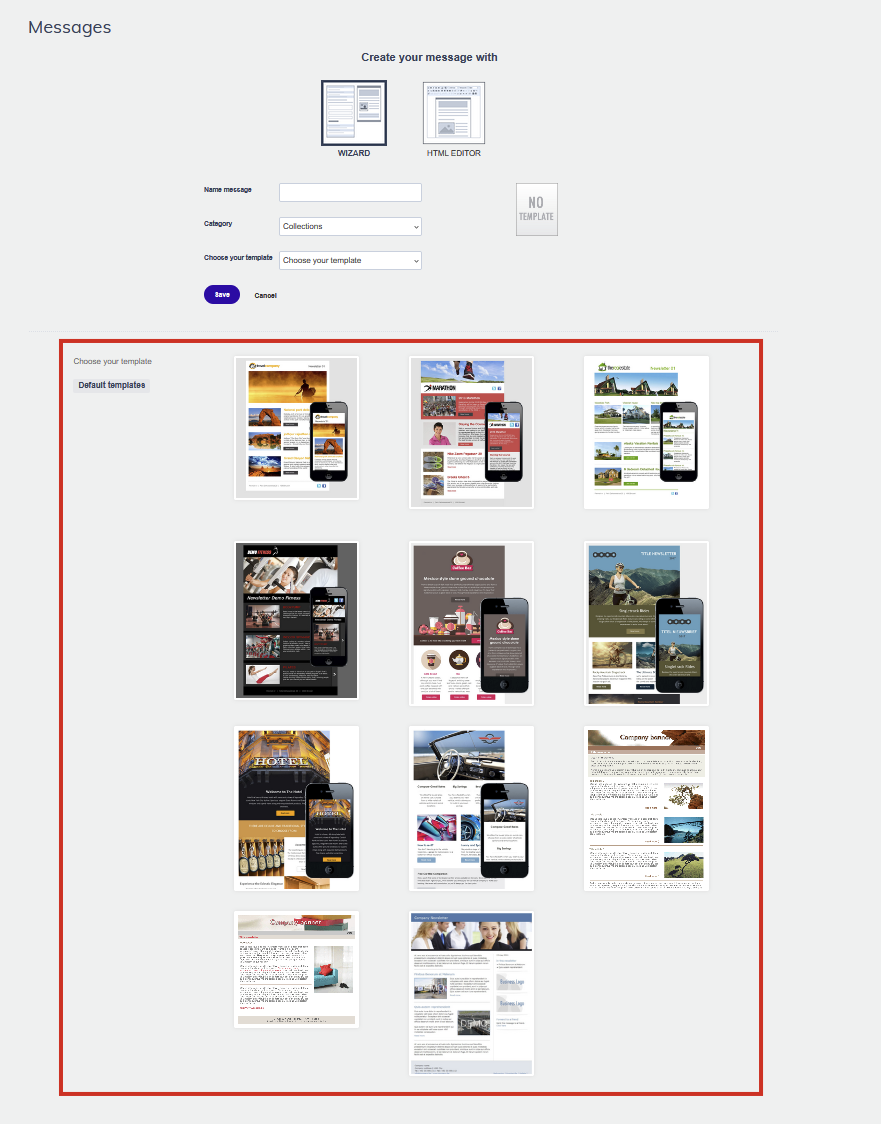
- Mobile - 1 - Kopfzeile (Logo, Titel), Hero/Banner, Artikel (Thumbnail, Titel, CTA), Fußzeile (Name, Adresse, Social)
- Mobile - 2 - Hero/Banner, Logo, Social-Icons, Featured-Artikel (großes Thumbnail, Titel, CTA), sekundäre Artikel (kleines Thumbnail, Text-CTA), Fußzeile (Name, Adresse)
- Mobile - 3 - Kopfzeile (Logo, Titel), Hero/Banner, 3-spaltige Features (Thumbnail, Titel), Artikel (Thumbnail, Titel, CTA), Fußzeile (Name, Adresse, Social)
- Mobile - 4 - Kopfzeile (Logo), Hero/Banner, Titel, Social-Icons, Artikel (Thumbnail, Titel, Chevron-CTA), Fußzeile (Name, Adresse)
- Mobile - 5 - Kopfzeile (Logo), Hauptartikel (Hero, Titel, CTA), Banner, CTA-Bereich, 3-spaltige Features (Thumbnail, Titel, CTA), Kalender/Aktivitäten, Artikel (Thumbnail, Titel, CTA), Fußzeile (Name, Adresse, Social)
- Mobile - 6 - Kopfzeile (Logo, Titel), Hauptartikel (Hero, CTA), 2-spaltige Artikel (Thumbnail, Titel, CTA), Spotlight-Artikel (50% Thumbnail, CTA), Artikel (Thumbnail, Titel, CTA), 6-Icon-Zeile, Fußzeile (Name, Adresse, E-Mail, Website, Social)
- Mobile - 7 - Hauptartikel (Hero, Titel, CTA), CTA-Balken (vor/nach Artikeln), Spotlight-Artikel (50% Thumbnail, CTA), 3×2-Bildraster, 2-spaltige Artikel (Thumbnail, Titel, CTA), Fußzeile (Name, Adresse, E-Mail, Website, Social)
- Mobile - 8 - Hero-Bild, 3-spaltige Features (Titel, CTA), 2-spaltige Artikel (Thumbnail, Titel, CTA), 3-spaltige Artikel (Thumbnail, Titel, CTA), Spotlight (33% Thumbnail, CTA), 6-Icon-Zeile, Fußzeile (Name, Adresse, E-Mail, Website, Social)
- Template - 2 - Kopfzeile (Hero/Banner, Datum, Titel), Einleitung, Artikel (Thumbnail, Titel, Text-CTA), Abschlusstext, Fußzeile (Banner, Name, Adresse, E-Mail, Website)
- Template - 3 - Kopfzeile (Banner, Datum, Titel), Vollbreiten-Artikel, Fußzeile (Name, Adresse, Telefon, Fax, E-Mail, Website)
- Template - 4 - Kopfzeile (Titel, Hero/Banner), Hauptbereich (Einleitung, Artikel mit Thumbnail/Titel/CTA, Abschlusstext), Seitenleiste (Datum, Inhaltsverzeichnis, Mini-Banner), Fußzeile (Name, Adresse, Telefon, Fax, E-Mail, Website)
Support-Tipp Wenn keine der verfügbaren Vorlagen Ihren Anforderungen entspricht, wenden Sie sich an sales@flexmail.be, um eine benutzerdefinierte Wizard-Vorlage für Ihre Marke erstellen zu lassen.
Voraussetzungen
- Sie haben Zugriff auf Kampagnen > Nachrichten in Ihrem Flexmail-Konto.
- Ihr Inhalt ist bereit: Text, Bilder in den richtigen Abmessungen für die von Ihnen verwendete Vorlage und Ihre Call-to-Action-URL.
- Richten Sie Ihr Testprofil unter Einstellungen ein, damit Personalisierungsplatzhalter in der Vorschau realistische Daten anzeigen.
Eine neue Nachricht erstellen
- Gehen Sie zu Kampagnen, dann Nachrichten.
- Klicken Sie auf Neue Nachricht erstellen.
- Klicken Sie auf Wizard, um den Wizard-Editor auszuwählen.
- Geben Sie Ihrer Nachricht einen Namen und wählen Sie eine Kategorie.
- Wählen Sie eine Vorlage aus der Liste. Klicken Sie auf eine Vorlagen-Miniaturansicht, um sie vor der Auswahl in der Vorschau anzuzeigen.
- Klicken Sie auf Speichern, um den Editor zu öffnen.
Ihre Vorlage bearbeiten
Text bearbeiten
Klicken Sie auf einen beliebigen Textbereich, um ihn direkt zu bearbeiten. Verwenden Sie die angezeigte Textsymbolleiste, um Schriftart, Größe, Farbe und Ausrichtung zu ändern.
Bilder ersetzen
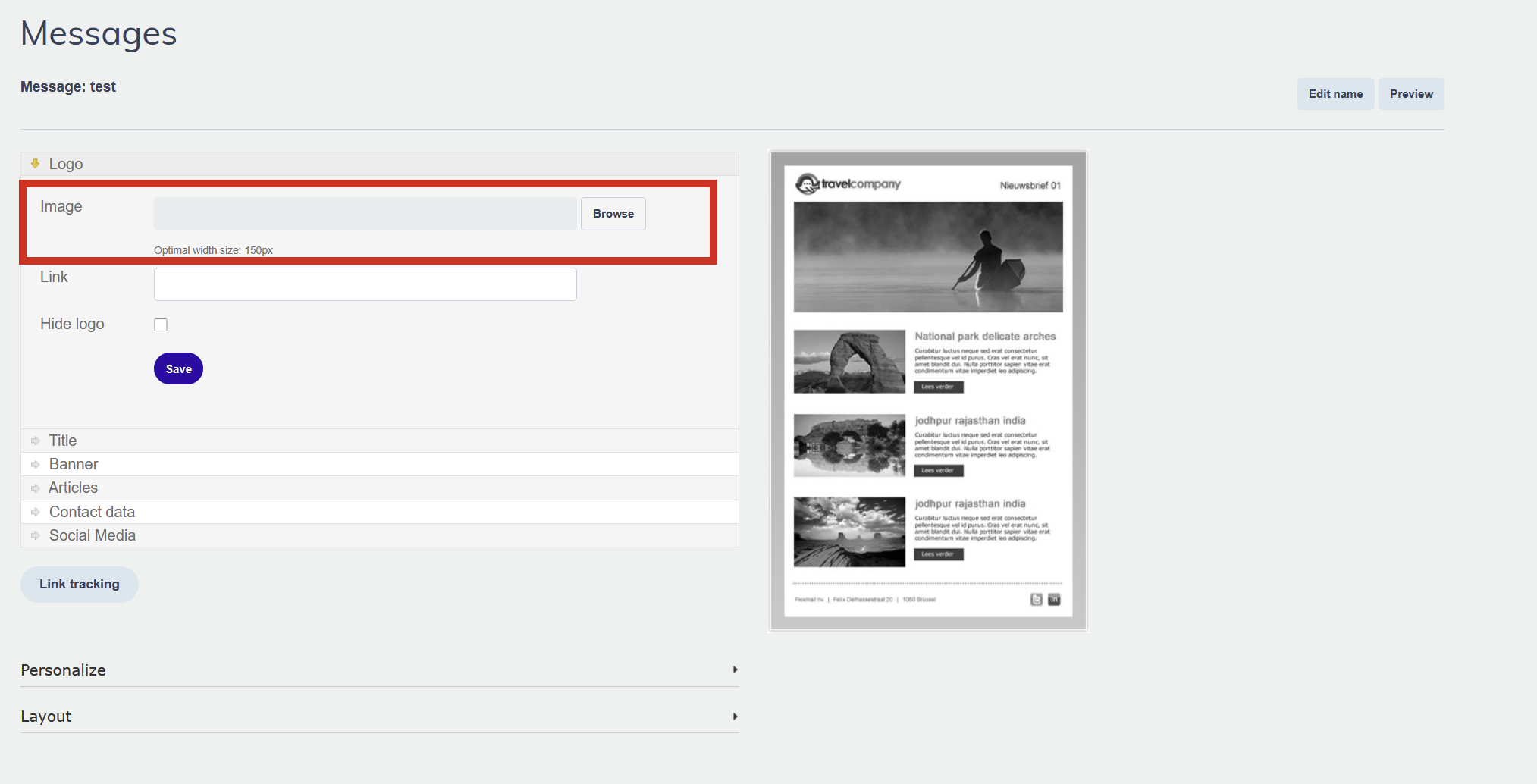
Klicken Sie auf einen Bild-Platzhalter, um ein neues Bild hochzuladen oder aus Ihrer Medienbibliothek auszuwählen. Der Platzhalter zeigt die empfohlenen Abmessungen an – verwenden Sie Bilder in diesen Abmessungen, um Streckungen oder Beschneidungen zu vermeiden.
Links hinzufügen
Markieren Sie Text und klicken Sie auf das Link-Symbol, um einen Hyperlink hinzuzufügen, oder klicken Sie auf ein Bild, um ihm einen Link hinzuzufügen. Sie können auf externe URLs, Landing Pages, Formulare, Umfragen oder Dateien in Ihrer Medienbibliothek verlinken.
Farbthema anpassen
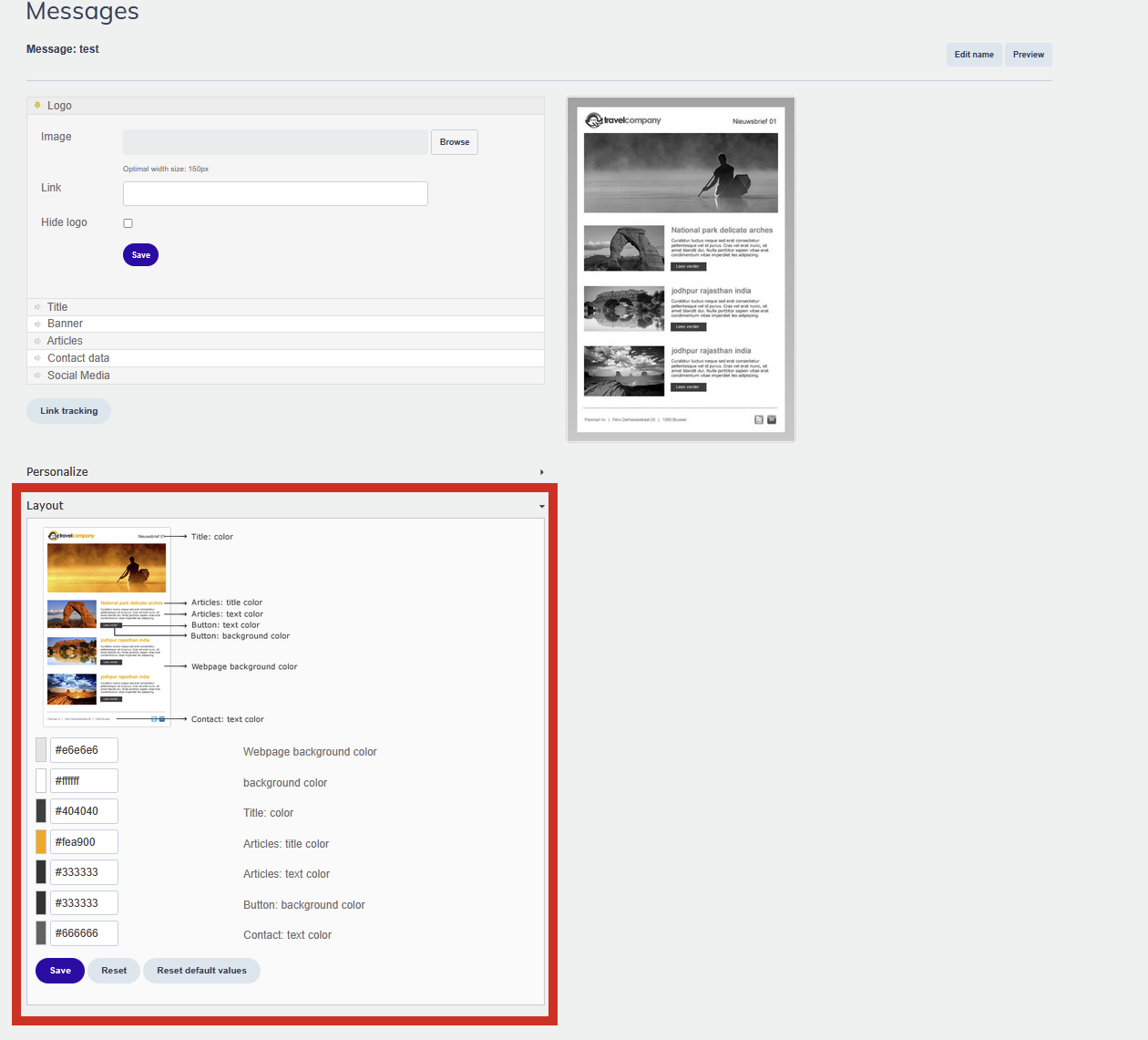
Verwenden Sie die Farbeinstellungen oben im Editor, um das globale Farbthema der Vorlage zu ändern. Dadurch werden alle Vorlagen-Akzente, Buttons, Trennlinien und Kopfzeilen auf einmal aktualisiert.
Personalisierungsplatzhalter hinzufügen
Klicken Sie auf das Platzhalter-Symbol in der Textsymbolleiste, um Personalisierung einzufügen. Platzhalter wie #firstname# werden beim E-Mail-Versand durch echte Kontaktdaten ersetzt.
Link-Tracking
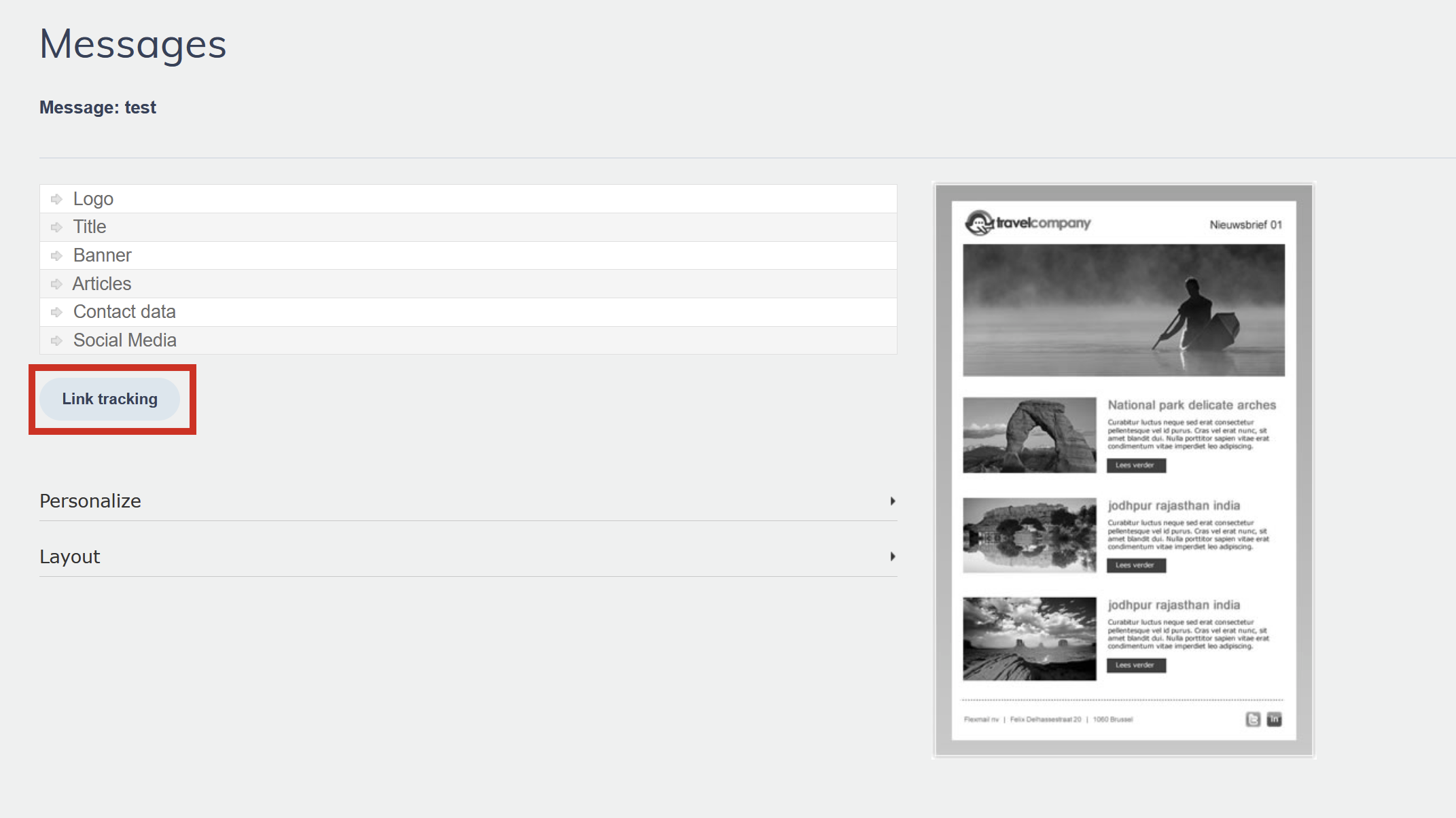
Scrollen Sie nach dem Fertigstellen Ihres Nachrichteninhalts nach unten, um den Abschnitt Link-Tracking zu finden. Alle Links in Ihrer Nachricht sind hier aufgelistet. Aktivieren oder deaktivieren Sie das Tracking pro Link und weisen Sie optional jedem ein Interesse zu. Lesen Sie „Link-Tracking" für Details.
Vorschau und Speichern
Klicken Sie oben im Editor auf Vorschau, um Ihre Nachricht mit angewendeten Testprofildaten anzuzeigen. Wenn Sie zufrieden sind, klicken Sie auf Speichern. Ihre Nachricht ist jetzt in Ihrer Nachrichtenliste zur Verwendung in einer Kampagne verfügbar.
Support-Tipp Füllen Sie Ihr Testprofil unter Einstellungen aus, bevor Sie die Vorschau anzeigen, damit Personalisierungsplatzhalter realistische Daten anstelle leerer Felder anzeigen.
Profi-Tipps
- Verwenden Sie die Mobilvorschau, um zu prüfen, wie die Vorlage auf kleinen Bildschirmen aussieht, bevor Sie fertigstellen. Alle Wizard-Vorlagen sind responsiv, aber Bildabmessungen und Textlänge können die Mobildarstellung trotzdem beeinflussen.
- Halten Sie den Artikeltext kurz. Wizard-Vorlagen haben feste Abschnittsstrukturen – sehr langer Text kann andere Abschnitte auf unerwartete Weise nach unten schieben.
Häufige Fehler vermeiden
- Die empfohlenen Bildabmessungen für jeden Platzhalter nicht prüfen. Das Hochladen eines Bildes mit sehr unterschiedlichen Proportionen führt zu Streckungen oder Beschneidungen.
- Den Link-Tracking-Abschnitt überspringen. Scrollen Sie nach dem Bearbeiten Ihres Inhalts nach unten, um sicherzustellen, dass das Tracking für Ihre wichtigsten Links konfiguriert ist.
- Den Wizard für E-Mails verwenden, die dynamische Inhalte benötigen. Der Wizard unterstützt keine bedingten Abschnitte. Wechseln Sie dafür zum E-Mail-Builder.
Nächste Schritte
- Lesen Sie „Typen von Wizard-Vorlagen" für eine visuelle Übersicht des Layouts jeder Vorlage.
- Lesen Sie „Eine Nachricht mit Platzhaltern personalisieren" für die vollständige Liste der verfügbaren Personalisierungsplatzhalter.
- Sobald Ihre Nachricht fertig ist, erstellen Sie eine Kampagne unter Kampagnen > Kampagnen verwalten.
Verwandte Artikel
Was gibt es sonst noch über Flexmail zu wissen?
Wie geht das genau in meinem Konto?
Brauchen Sie Inspiration?