
Zu Formularen, Umfragen und Landing Pages verlinken
Sie können von jeder Nachricht aus auf Flexmail-Formulare, Umfragen und Landing Pages verlinken. Das Verlinken über Ihre E-Mail anstatt des Teilens einer öffentlichen URL hat einen wichtigen Vorteil: Wenn ein Kontakt, der Ihre E-Mail erhalten hat, das Formular oder die Umfrage ausfüllt, wird seine Antwort automatisch mit seinem bestehenden Kontaktdatensatz verknüpft, und die Personalisierung im Formular funktioniert ebenfalls.
Voraussetzungen
- Das Formular, die Umfrage oder die Landing Page, zu der Sie verlinken möchten, existiert bereits in Ihrem Flexmail-Konto.
Warum verlinken statt eine öffentliche URL teilen
Wenn Sie ein Formular oder eine Umfrage über eine direkte öffentliche URL teilen, kommen Antworten anonym ein – es gibt keine Verbindung zu einem bestimmten Kontakt in Ihrem Flexmail-Konto. Wenn Sie über eine E-Mail verlinken, verbindet Flexmail die Antwort automatisch mit dem Kontakt, der auf den Link geklickt hat.
Das bedeutet:
- Formularantworten werden direkt zum Profil des Kontakts hinzugefügt.
- Umfrageantworten werden für die Berichterstattung mit einem bestimmten Kontakt verknüpft.
- Personalisierungsfelder im Formular werden mit den bestehenden Daten des Kontakts vorausgefüllt.
Support-Tipp Wenn Sie möchten, dass Kontakte eine Umfrage ausfüllen und ihre Antworten mit ihrem Profil verknüpft werden, verwenden Sie immer den Umfrage-Linktyp in Ihrer E-Mail – fügen Sie die Umfrage-URL nie als einfachen externen Link ein.
Linktypen
- Formular – ein Flexmail-Datenerfassungsformular.
- Umfrage – eine Flexmail-Umfrage
- Landing Page – eine Flexmail-Landing-Page.
E-Mail-Builder
- Klicken Sie auf ein Text-, Überschriften-, Listen-, Bild- oder Schaltflächenelement auf der Arbeitsfläche.
- Fügen Sie einen Link über die Symbolleiste oder das Einstellungsfenster hinzu oder bearbeiten Sie ihn.
- Wählen Sie im Linktypauswähler Formular, Umfrage oder Landing Page.
- Wählen Sie das spezifische Element aus der Liste aus.

Wizard-Vorlage
Artikel-CTA (Schaltfläche)
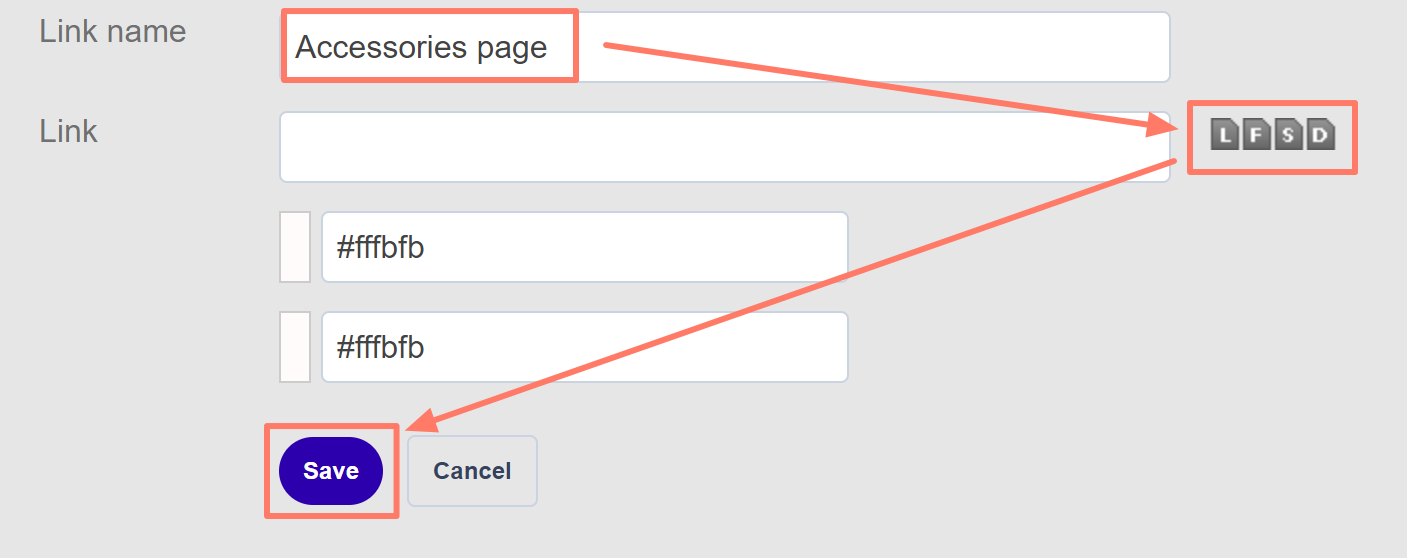
- Fügen Sie einen Linknamen hinzu.
- Wählen Sie neben dem Linkfeld Ihren Linktyp anhand der Symbole aus: L für Landing Page, F für Formular, S für Umfrage.
- Wählen Sie das spezifische Element aus der Liste aus.
- Klicken Sie auf Speichern.
Artikeleditor
- Markieren Sie in einem Artikel den Text oder das Bild, das Sie verlinken möchten.
- Klicken Sie auf das Linksymbol in der Symbolleiste.
- Wählen Sie das Element im Dropdown für Landing Page, Formulare oder Umfrage aus.
- Klicken Sie auf Einfügen und speichern.
HTML-Editor
- Markieren Sie in einem Artikel den Text oder das Bild, das Sie verlinken möchten.
- Klicken Sie auf das Linksymbol in der Symbolleiste.
- Wählen Sie das Element im Dropdown für Landing Page, Formulare oder Umfrage aus.
- Klicken Sie auf Einfügen und speichern.

Häufige Fehler vermeiden
- Eine Formular- oder Umfrage-URL als einfachen externen Link einfügen. Das unterbricht die Kontakt-Antwort-Verbindung. Verwenden Sie immer den Formular- oder Umfrage-Linktyp, fügen Sie die URL nie direkt ein.
- Auf der Kampagnen-Übersichtsseite (Schritt 3) nicht nach Formularlinks suchen. Die Übersichtsseite listet alle Formulare, Umfragen und Landing Pages auf, die in Ihrer Nachricht verlinkt sind. Wenn etwas in dieser Liste fehlt, wurde der Link nicht korrekt eingerichtet.
DSGVO Formulare und Umfragen, die aus E-Mails verlinkt sind, erfassen personenbezogene Daten. Stellen Sie sicher, dass jedes Formular, auf das Sie verlinken, angemessene Einwilligungstexte enthält und Ihrer Datenschutzrichtlinie entspricht. Über verlinkte Formulare erfasste Daten werden im Profil des Kontakts gespeichert – stellen Sie sicher, dass Ihre Datenschutzrichtlinie diese Datenerfassung abdeckt und Ihre Kontakte davon Kenntnis haben.
Nächste Schritte
- Lesen Sie „Mit Formularen starten" für Anweisungen zur Erstellung von Flexmail-Formularen.
- Lesen Sie „Eine Umfrage erstellen" für Anweisungen zur Erstellung von Flexmail-Umfragen.