
Einen blockierten Kontakt erneut anmelden
Ein blockierter Kontakt ist jemand auf Ihrer Blacklist mit dem Status „Hard Bounce" oder „Spam". Im Gegensatz zu Kontakten, die einfach abgemeldet sind, können Sie blockierte Kontakte nicht manuell von der Blacklist entfernen.
Es gibt legitime Fälle, in denen ein blockierter Kontakt Ihre E-Mails wieder erhalten möchte. Seine E-Mail-Adresse wurde möglicherweise reaktiviert, oder er hat nach einer Beschwerde seine Meinung geändert. Die einzige Möglichkeit, ihn korrekt wieder hinzuzufügen, besteht darin, dass er sich aktiv selbst erneut anmeldet, was eine dokumentierte Einwilligung liefert.
Bevor Sie beginnen
Eine erneute Anmeldung muss immer vom Kontakt initiiert werden. Starten Sie diesen Prozess nicht auf eigene Initiative. Der Kontakt muss sich an Sie wenden und bestätigen, dass er Ihre E-Mails wieder erhalten möchte.
Achtung Senden Sie das Opt-in-Formular nicht per E-Mail an den Kontakt, auch nicht von einer persönlichen E-Mail-Adresse. Das Anschreiben eines auf der Blacklist stehenden Kontakts – über jede Adresse – bedeutet, jemanden zu kontaktieren, der Ihnen keine Erlaubnis dazu erteilt hat. Teilen Sie das Formular telefonisch, persönlich oder über einen anderen Nicht-E-Mail-Kanal.
Option 1: Über ein bestehendes Opt-in-Formular erneut anmelden
Wenn Sie bereits ein Flexmail-Opt-in-Formular auf Ihrer Website haben, bitten Sie den Kontakt, sich darüber anzumelden. Wenn er den doppelten Opt-in-Prozess abgeschlossen hat, wird er automatisch als bestätigter Kontakt wieder zu Ihrem Konto hinzugefügt und von der Blacklist entfernt.
Option 2: Ein spezifisches Opt-in-Formular für die erneute Anmeldung erstellen
Wenn Sie kein Opt-in-Formular verfügbar haben oder dies auf kontrolliertere Weise handhaben möchten, erstellen Sie ein dediziertes Formular und teilen Sie den Link direkt mit dem Kontakt. Er füllt es selbst aus, bestätigt per E-Mail und ist dann wieder in Ihrer aktiven Datenbank.
Das Opt-in-Formular erstellen
- Gehen Sie zu Formulare, dann zu Opt-in-Formulare.
- Klicken Sie auf Neues Formular erstellen.
- Geben Sie einen Namen ein und wählen Sie die Sprache für das Formular.
- Fügen Sie die Felder hinzu, die der Kontakt ausfüllen soll – mindestens seine E-Mail-Adresse.
- Wählen Sie in den Formulareinstellungen die Absenderdetails für die Bestätigungs-E-Mail aus und weisen Sie optional Interessen zu.
- Klicken Sie auf Formular speichern.
Nachdem Sie das Opt-in-Formular erstellt haben, finden Sie den HTML-Code über die Schaltfläche Formular einbetten. Sie benötigen diesen Code, um das Formular zu einer Seite hinzuzufügen.
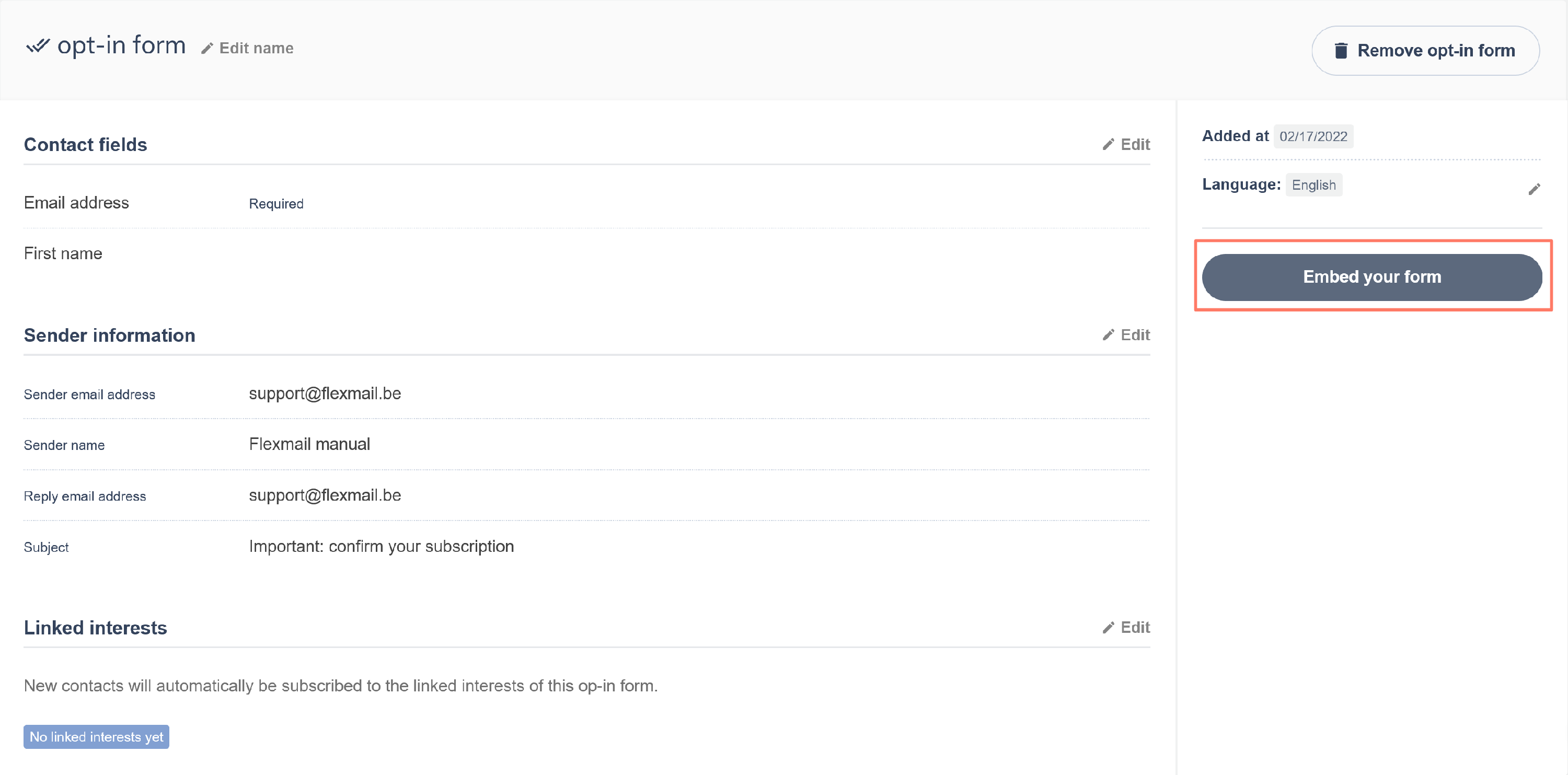
Im Pop-up-Bildschirm sehen Sie den HTML-Code, den Sie kopieren können, und eine Beschreibung, wie Sie diesen Code am besten auf der Landing Page platzieren.

Eine Landing Page erstellen
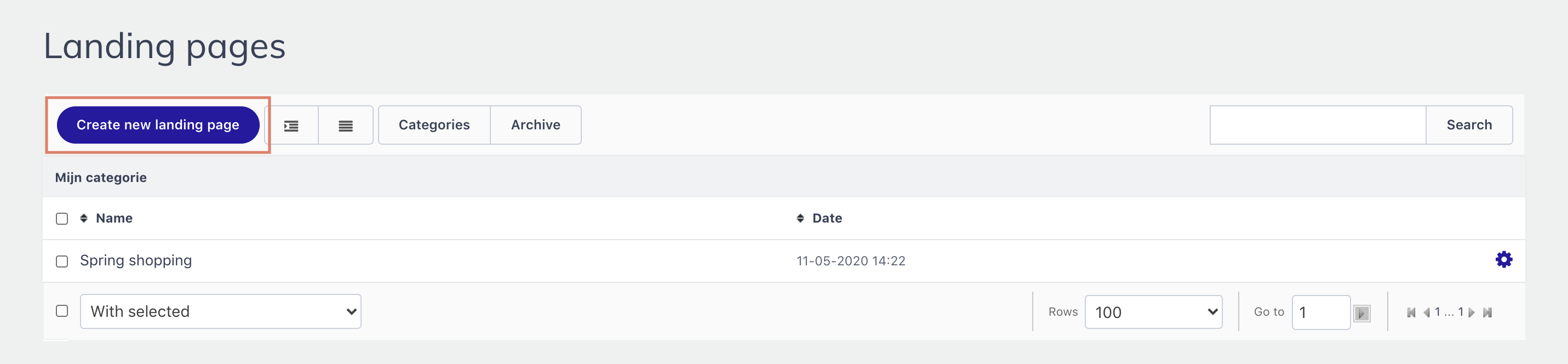
Nachdem das Opt-in-Formular erstellt wurde, können Sie eine Landing Page erstellen, auf der Sie das Formular einfügen können. Sie können eine Landing Page über Automatisierung > Landing Pages erstellen.
-
Klicken Sie auf Neue Landing Page erstellen.
-
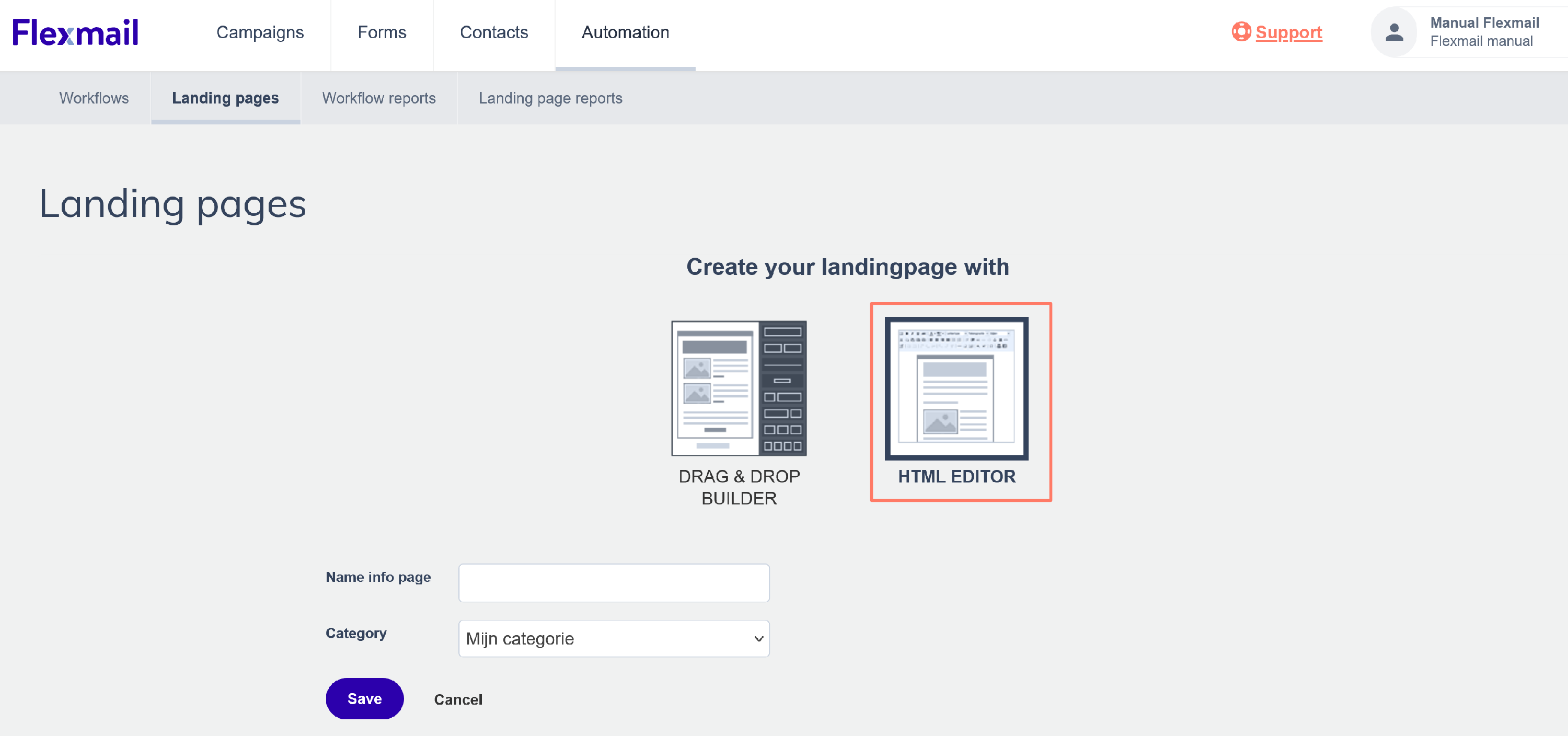
Hier ist es wichtig, dass der HTML-Editor ausgewählt wird, da wir das Opt-in-Formular hinzufügen müssen.
-
Fügen Sie dieser Seite einen Text und möglicherweise ein Bild oder Logo hinzu. An der Stelle, an der Sie Ihr Formular platzieren möchten, müssen Sie den HTML-Code hinzufügen, den Sie zuvor beim Erstellen des Opt-in-Formulars gespeichert haben.

-
Speichern Sie den ersten Teil im head-Abschnitt Ihres HTML-Codes. Fügen Sie den zweiten Teil des Codes – den i-Frame – in den body-Abschnitt ein, an der Stelle, an der das Formular sichtbar werden soll. Klicken Sie auf Aktualisieren, um die Änderungen zu übernehmen.

-
Sie sehen das Formular nicht in der Nachricht, aber wenn Sie die Webversion der Landing Page öffnen, sehen Sie die gesamte Seite mit dem Formular.


Sie können den Link oben in der Webversion verwenden, um Kontakten die (erneute) Anmeldung in der Datenbank zu ermöglichen.
Was als Nächstes passiert
Wenn der Kontakt das Formular ausfüllt, erhält er eine Bestätigungs-E-Mail. Sobald er auf den Bestätigungslink klickt, wird er von der Blacklist zurück in Ihre bestätigten Kontakte verschoben. Sein vorheriger Blacklist-Status wird durch einen neuen bestätigten Status ersetzt.
DSGVO Das Abschließen des Opt-ins gibt Ihnen eine frische, dokumentierte Einwilligung für diesen Kontakt. Das ist die korrekte Rechtsgrundlage für die Wiederaufnahme der E-Mail-Kommunikation mit jemandem, der sich zuvor abgemeldet hat oder eine Beschwerde eingereicht hat. Notieren Sie in Ihrem CRM, dass der Kontakt sich gemeldet und gebeten hat, wieder hinzugefügt zu werden, falls die Einwilligung jemals in Frage gestellt wird.
Häufige Fehler vermeiden
Den Kontakt manuell von der Blacklist entfernen ohne erneute Anmeldung
Blockierte Kontakte (Hard-Bounce- und Spam-Kategorien) können in Flexmail nicht manuell von der Blacklist entfernt werden. Selbst bei abgemeldeten Kontakten, die manuell entfernt werden können, ist dies ohne neue Einwilligung ein DSGVO-Risiko. Verwenden Sie immer den Opt-in-Formular-Prozess.
Die erneute Anmeldung auf eigene Initiative initiieren
Der Kontakt muss derjenige sein, der sich erneut anmelden möchte. Wenn Sie ihn kontaktieren, um eine erneute Anmeldung vorzuschlagen, kommunizieren Sie bereits mit jemandem, der keine Einwilligung gegeben hat. Der Prozess gilt nur, wenn ein Kontakt sich an Sie wendet und bittet, wieder hinzugefügt zu werden.
DSGVO-Überlegungen
Der erneute Anmeldeprozess erstellt einen neuen Einwilligungsdatensatz mit einem neuen Opt-in-Zeitstempel. Das ist die korrekte Rechtsgrundlage für die Wiederaufnahme der E-Mail-Kommunikation. Stellen Sie sicher, den Kontext zu dokumentieren – zum Beispiel eine Notiz in Ihrem CRM, dass der Kontakt angerufen oder persönlich vorbeigekommen ist und gebeten hat, wieder hinzugefügt zu werden – falls die Einwilligung jemals in Frage gestellt wird.
Nächste Schritte
- Lesen Sie „Auf der Blacklist gelistete Kontakte verwalten" für eine vollständige Übersicht der Blacklist und was Sie mit jedem Blacklist-Grund tun können.
- Lesen Sie „Die Blacklist in Flexmail: alle Ihre Fragen beantwortet" für Antworten auf häufige Szenarien mit der Blacklist.
- Lesen Sie „Ein Opt-in-Formular erstellen" für einen vollständigen Leitfaden zur Einrichtung und Anpassung von Opt-in-Formularen.
Verwandte Artikel
Es gibt noch mehr, was Sie in Flexmail tun können
Suchen Sie nach Hintergrundinformationen?
Lassen Sie sich inspirieren!