
Kampagnenberichte
Nach dem Versenden einer Kampagne erstellt Flexmail automatisch einen detaillierten Bericht. Dieser Artikel erklärt, was Sie im Kampagnenberichtsdashboard finden, wie Sie durch einen einzelnen Kampagnenbericht navigieren und wie Sie Ihre Ergebnisse so lesen, dass Sie sich im Laufe der Zeit verbessern können.
Voraussetzungen
- Sie haben mindestens eine Kampagne gesendet.
- Testkampagnen und archivierte Kampagnen erscheinen nicht in der Tabelle des Kampagnenberichtsdashboards.
Das Kampagnenberichtsdashboard
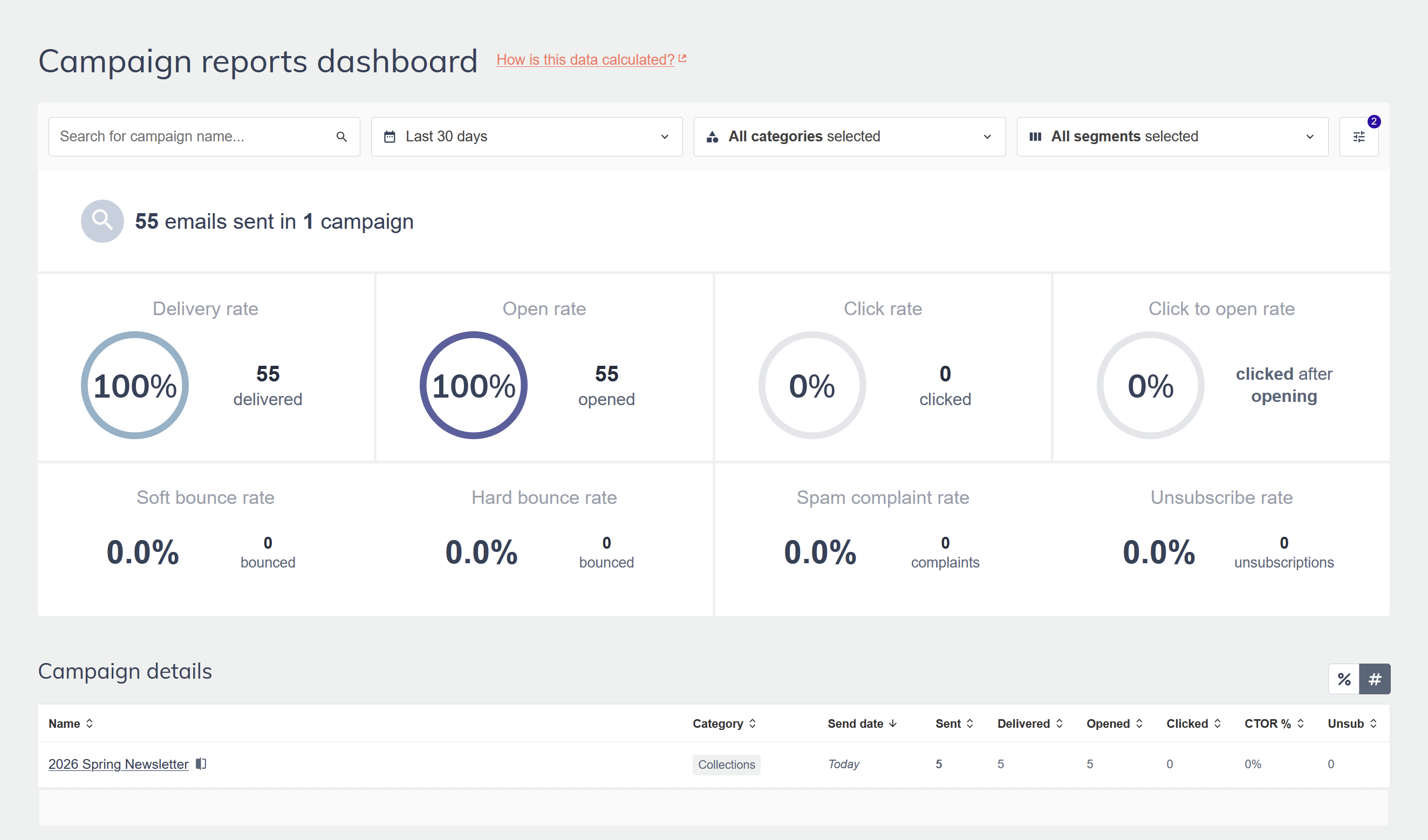
Gehen Sie zu Kampagnen, dann Kampagnenberichte, um das Dashboard zu öffnen. Standardmäßig zeigt es alle Kampagnen der letzten 30 Tage an.
Wichtige Kennzahlen (KPIs)
Oben im Dashboard werden acht Leistungsindikatoren angezeigt: Zustellrate, Öffnungsrate, Klickrate, Klick-zu-Öffnen-Rate (CTOR), Soft-Bounce-Rate, Hard-Bounce-Rate, Spam-Beschwerderate und Abmelderate. Kennzahlen, die Aufmerksamkeit erfordern, sind visuell hervorgehoben. Eine Spam-Beschwerderate über 0,1% oder eine Abmelderate über 1,5% erscheint in Rot.
Die Kampagnentabelle
Unterhalb der KPIs zeigt eine Tabelle jede Kampagne mit den zugehörigen Leistungskennzahlen. Klicken Sie auf einen Kampagnennamen, um den vollständigen Bericht zu öffnen. Wechseln Sie über das Symbol oben rechts zwischen Prozentwerten und absoluten Zahlen, und sortieren Sie nach einer beliebigen Spalte durch Klick auf die Spaltenüberschrift.
Das Dashboard filtern
Passen Sie den Zeitraum über die Periodenauswahl oben an, oder nutzen Sie die Filteroptionen, um die Ergebnisse nach Kategorie, Segment oder Kampagnentyp einzugrenzen. Aktive Filter erscheinen oben im Dashboard und lassen sich einzeln entfernen. Verwenden Sie das Suchfeld, um eine bestimmte Kampagne nach Namen zu finden.
Achtung Archivierte Kampagnen und Testkampagnen erscheinen nicht in der Dashboard-Tabelle.
Der einzelne Kampagnenbericht
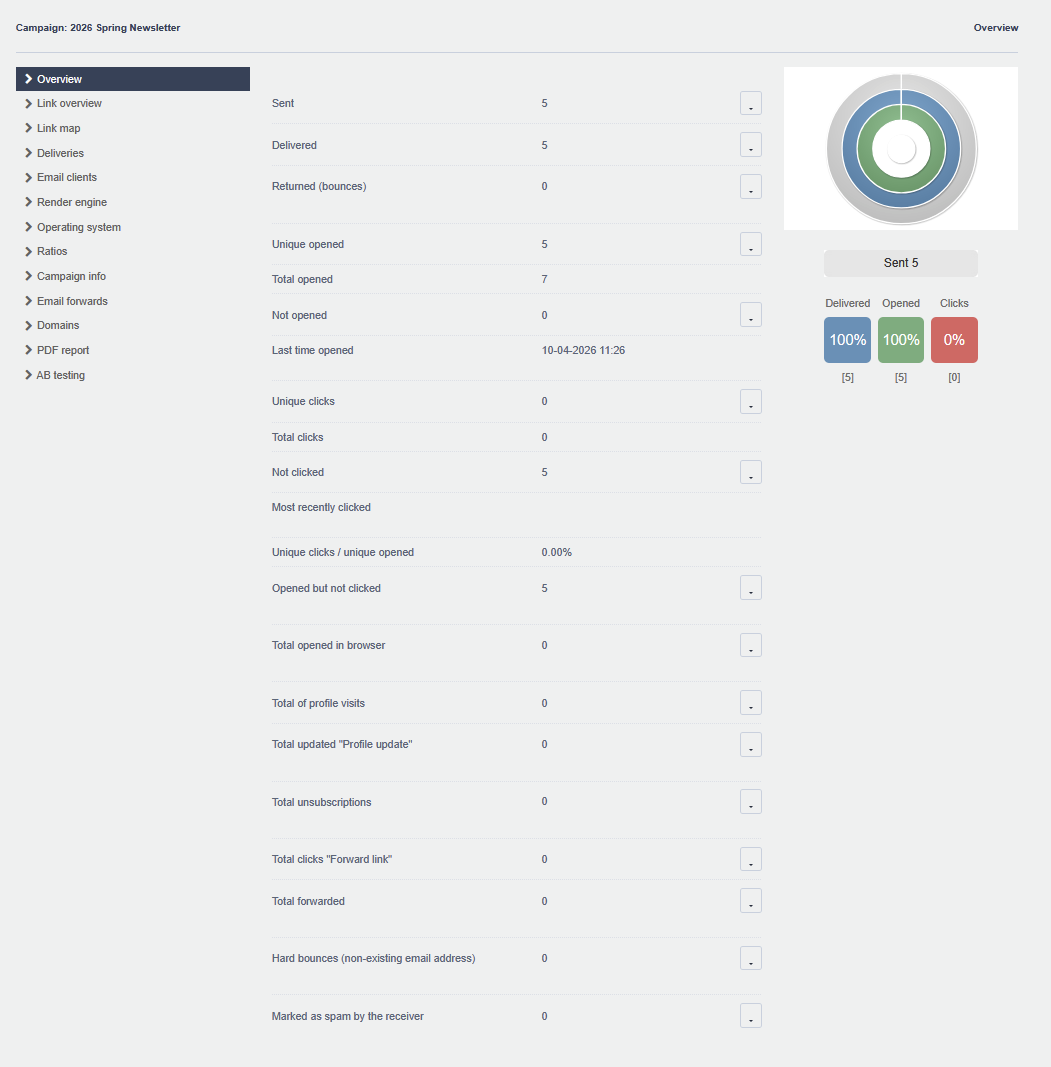
Klicken Sie im Dashboard auf einen Kampagnennamen, um den vollständigen Bericht zu öffnen.
Übersicht
Zustellungs-, Öffnungs- und Klickstatistiken. Klicken Sie auf den Pfeil neben einer Kennzahl, um mehr Details zu sehen, die Daten zu exportieren oder eine neue Kampagne an dieselben Empfänger zu starten.
Link-Übersicht
Jeder getrackte Link in Ihrer Kampagne mit der Anzahl der Klicks pro Link. Klicken Sie auf das Zahnradsymbol neben einem Link, um zu sehen, welche konkreten Kontakte darauf geklickt haben.
Link-Karte
Eine visuelle Vorschau Ihrer Nachricht mit Klickprozentsätzen über jedem Link. Praktisch, um auf einen Blick zu erkennen, welche Teile Ihrer E-Mail die meiste Interaktion ausgelöst haben.
Zustellungen
Unzustellbare E-Mails aufgeschlüsselt nach Bounce-Typ und Bounce-Code, mit Erklärungen zu jedem Code. Sie können diese Daten für weitere Analysen exportieren.
E-Mail-Clients und Betriebssysteme
Zeigt, welche E-Mail-Clients und Geräte Ihre Kontakte zum Lesen der Kampagne verwendet haben. Nutzen Sie dies, um Prioritäten beim Testen Ihrer Vorlagen zu setzen.
Verhältnisse
Vergleicht Ihre Öffnungsrate, Bounce-Rate und Klickrate mit dem Durchschnitt aller Kampagnen in Ihrem Konto. Hilfreich, um einzuschätzen, ob eine bestimmte Kampagne besser oder schlechter als Ihr üblicher Durchschnitt abgeschnitten hat.
AB-Testing
Wenn Sie einen AB-Test durchgeführt haben, erscheinen die Ergebnisse hier, inklusive der Leistung jeder Variante und der Information, welche als Gewinner festgelegt wurde.
PDF-Reporting
Erstellen und laden Sie eine PDF-Zusammenfassung der Kampagne herunter. Konfigurieren Sie unter Einstellungen > PDF-Reporting, welche Daten in PDF-Berichten enthalten sind.
Ihre Ergebnisse lesen
Öffnungsrate
Ihre Öffnungsrate spiegelt die Wirkung Ihrer Betreffzeile und Ihres Absendernamens wider, also die beiden Angaben, die Kontakte vor ihrer Entscheidung zum Öffnen sehen. Vergleichen Sie den Wert im Bereich Verhältnisse mit Ihrem Kontodurchschnitt. Beachten Sie, dass das Erfassen von Öffnungen auf einem winzigen Tracking-Pixel beruht, das nur reagiert, wenn ein Empfänger Bilder lädt. Kontakte, die Ihre E-Mail mit deaktivierten Bildern lesen, werden nicht als Öffnung gewertet, selbst wenn sie den gesamten Text gelesen haben.
Open Tracking Consent
Ist die Richtlinie für Open Tracking Consent aktiv, berechnet Flexmail die Öffnungsrate anhand der getrackten Empfänger. Das sind die zugestellten Kontakte mit der Einwilligung "Ja", die daher ein Tracking-Pixel erhalten haben. Kontakte ohne Einwilligung erscheinen als "Nicht gemessen" und nicht als "Nicht geöffnet". Wenn eine Kampagne keine getrackten Empfänger hat, zeigt Flexmail "Nicht verfügbar" statt 0% an. Eine Kampagne von vor der Aktivierung der Richtlinie behält ihre ursprüngliche Öffnungsrate. Siehe Berichte lesen bei aktiver Consent Policy für alle Ansichten und Zahlen.
Klickrate und CTOR
Die Klickrate zeigt Ihnen, wie viele Ihrer zugestellten E-Mails zu mindestens einem Klick geführt haben. CTOR rechnet den Einfluss der Betreffzeile heraus und zeigt Ihnen, wie überzeugend Ihre Inhalte für die Personen waren, die die E-Mail tatsächlich geöffnet haben. Eine hohe Öffnungsrate bei niedriger CTOR bedeutet, dass die Betreffzeile ansprach, der Inhalt jedoch nicht überzeugte. Eine niedrige Öffnungsrate bei hoher CTOR zeigt, dass der Inhalt stark ist, und Sie sollten zuerst an mehr Öffnungen arbeiten.
Die Klickrate ist unabhängig vom Open Tracking Consent und gilt für alle Empfänger: eindeutige Klicks geteilt durch zugestellte E-Mails. Flexmail nutzt überall dieselbe Formel. Auf der Startseite und auf der Detailseite einer Kampagne heißt die Kennzahl künftig "Click rate".
Bei aktiver Richtlinie teilt die CTOR die Klicks aller Empfänger durch die Öffnungen des getrackten Segments. Das sind zwei unterschiedliche Gruppen. Daher ist die CTOR nicht mit Zeiträumen ohne aktive Richtlinie vergleichbar und kann höher ausfallen, als wenn beide Zahlen dieselben Empfänger beträfen. Die gleiche Erklärung finden Sie beim Info-Symbol neben der CTOR im Dashboard.
Bounces
Hard Bounces (Codes, die mit 5 beginnen) weisen auf dauerhafte Fehler hin, da die Adresse nicht existiert oder dauerhaft gesperrt ist. Flexmail setzt Adressen, die einen 5.1.1-Code zurückgeben, automatisch auf Ihre Blacklist. Bei anderen Hard-Bounce-Codes führen drei aufeinanderfolgende Bounces zum Blacklisting. Soft Bounces (Codes, die mit 4 beginnen) sind vorübergehend, etwa bei vollem Postfach oder kurzzeitig nicht erreichbarem Server. Hier versucht das System die Zustellung automatisch erneut.
Spam-Beschwerden
Eine Beschwerde wird erfasst, wenn ein Kontakt in seinem E-Mail-Programm auf "Dies ist Spam" klickt. Flexmail setzt diese Adresse auf die Blacklist, und sie kann ohne Kontakt zum Support nicht reaktiviert werden.
Support tip Achten Sie auf Abweichungen zwischen Kampagnen statt auf absolute Zahlen. Wenn die Abmelderate einer Kampagne dreimal höher liegt als gewohnt, gab es ein Problem bei Frequenz, Inhalt oder Zielgruppenauswahl. Das liefert nützlichere Erkenntnisse als die bloße Prozentzahl.
Häufige Fehler vermeiden
- Öffnungsraten von stark unterschiedlichen Kampagnentypen vergleichen. Ein Newsletter und eine kurze Verkaufsaktion haben naturgemäß unterschiedliche Öffnungsraten. Vergleichen Sie nur ähnliche Kampagnen miteinander.
- Die Öffnungsrate als wichtigsten Erfolgsmaßstab betrachten. Das Erfassen von Öffnungen ist ungenau, da Bildblockaden das Ergebnis verzerren. Klickrate und CTOR sind verlässlichere Signale für echtes Interesse.
- Nicht auf hohe Bounce- oder Beschwerderaten reagieren. Eine über mehrere Kampagnen steigende Hard-Bounce-Rate weist auf Mängel in der Adressliste hin. Eine Spam-Beschwerderate über 0,1% beeinträchtigt die Zustellung in den Posteingang für Ihr gesamtes Konto.
- Den Bericht zu E-Mail-Clients ignorieren. Wenn 60% Ihrer Kontakte auf Mobilgeräten lesen und Ihre Vorlage nicht dafür optimiert ist, sinkt Ihre Klickrate. Dieser Bericht zeigt Ihnen, auf welche Clients Sie sich bei Vorlagentests konzentrieren sollten.
DSGVO-Hinweise
GDPR Eine Spam-Beschwerderate über 0,1% kann die Zustellung in den Posteingang für Ihr gesamtes Konto belasten. Hohe Beschwerderaten deuten meist auf Probleme bei der Einwilligung hin, etwa wenn Kontakte Ihre E-Mails nicht erwartet haben oder sie nicht mehr relevant finden. Überprüfen Sie bei erhöhten Beschwerderaten Ihre Einwilligungsprozesse, die Relevanz Ihrer Inhalte und die Genauigkeit Ihrer Segmentierung, bevor Sie die nächste Kampagne versenden.
Nächste Schritte
- Nutzen Sie nach Prüfung Ihres Berichts die Option "Eine neue Kampagne aus diesen Empfängern starten", um Kontakte gezielt anzuschreiben, die geklickt oder nicht geöffnet haben.
- Exportieren Sie Ihre Bounce-Daten und bereinigen Sie Hard Bounces in Ihrem Konto.
- Nutzen Sie den Bericht zu E-Mail-Clients, um festzulegen, welche Clients Sie beim nächsten Vorlagentest vorrangig prüfen.
- Wenn Sie einen AB-Test durchgeführt haben, halten Sie die siegreiche Variante fest und nutzen Sie die Ergebnisse für Ihre nächste Kampagne.