
Mit Opt-in-Formularen starten
Ein Opt-in-Formular ist ein Anmeldeformular, das Sie auf Ihrer Website platzieren, damit Besucher sich für Ihre E-Mail-Kommunikation anmelden können. Wenn jemand das Formular ausfüllt, sendet Flexmail ihm automatisch eine Bestätigungs-E-Mail. Sobald er auf den Link in dieser E-Mail klickt, wird er als bestätigter Kontakt zu Ihrem Konto hinzugefügt und kann Kampagnen empfangen.
Flexmail verwendet immer Double-Opt-in. Es gibt keine Single-Opt-in-Option. Dies ist eine bewusste Entscheidung, um sowohl Sie als auch Ihre Kontakte zu schützen. Siehe 'Warum Flexmail nur Double-Opt-in anbietet' für die vollständige Erklärung.
Wie der Prozess funktioniert
- Ein Besucher füllt Ihr Opt-in-Formular auf Ihrer Website aus.
- Flexmail fügt ihn automatisch als unbestätigten Kontakt hinzu und sendet eine Bestätigungs-E-Mail.
- Der Kontakt hat 72 Stunden Zeit, auf den Bestätigungslink zu klicken. Geschieht das nicht, verfällt der Link und der Kontakt muss sich erneut anmelden.
- Sobald er klickt, wechselt sein Status von unbestätigt zu bestätigt und er kann Ihre Kampagnen empfangen.
Was Sie erfassen können
Ein Opt-in-Formular erfasst mindestens eine E-Mail-Adresse. Sie können auch Folgendes hinzufügen:
- Standard-Kontaktfelder: Vorname, Name, Sprache
- Eigene Felder: jedes Feld, das Sie in Ihrem Konto erstellt haben
- Interessenauswahl: Kontakte angeben lassen, zu welchen Themen sie Inhalte erhalten möchten
- Einwilligung zum Open-Tracking (optionales Kontrollkästchen): verfügbar, sobald Open-Tracking aktiviert und die Consent Policy aktiv ist. Flexmail fügt das Kontrollkästchen automatisch hinzu.
Support-Tipp Halten Sie Ihr Opt-in-Formular so kurz wie möglich. Jedes zusätzliche Feld senkt die Abschlussquote. Eine E-Mail-Adresse allein reicht für den Anfang meist aus. Weitere Daten können Sie später über Formulare und Präferenzseiten erfassen.
Wo Sie Opt-in-Formulare verwenden können
- Eingebettet auf Ihrer Website über den HTML-Einbettungscode
- Eingebettet auf einer Flexmail-Landingpage, deren Link Sie in sozialen Medien, in einer E-Mail oder an jedem beliebigen Ort teilen können
- In einer Flexmail-Nachricht als Teil einer Opt-in-Kampagne, um die Einwilligung bestehender Kontakte erneut zu bestätigen
Was mit bestehenden Kontakten passiert
Wenn ein Kontakt, der bereits in Ihrer Datenbank vorhanden ist, Ihr Opt-in-Formular erneut ausfüllt, wird der Status anhand der Bestätigung aktualisiert. War er zuvor unbestätigt oder inaktiv, versetzt der Abschluss des Double-Opt-in-Prozesses ihn wieder in den bestätigten Status. Alle neuen Feldwerte oder Interessenauswahlen, die er übermittelt, werden seinem bestehenden Kontaktdatensatz hinzugefügt.
Ein Opt-in-Formular erstellen
Schritt 1: Name und Sprache
-
Gehen Sie zu Formulare, dann zu Opt-in-Formulare.

-
Klicken Sie auf Neues Formular erstellen.
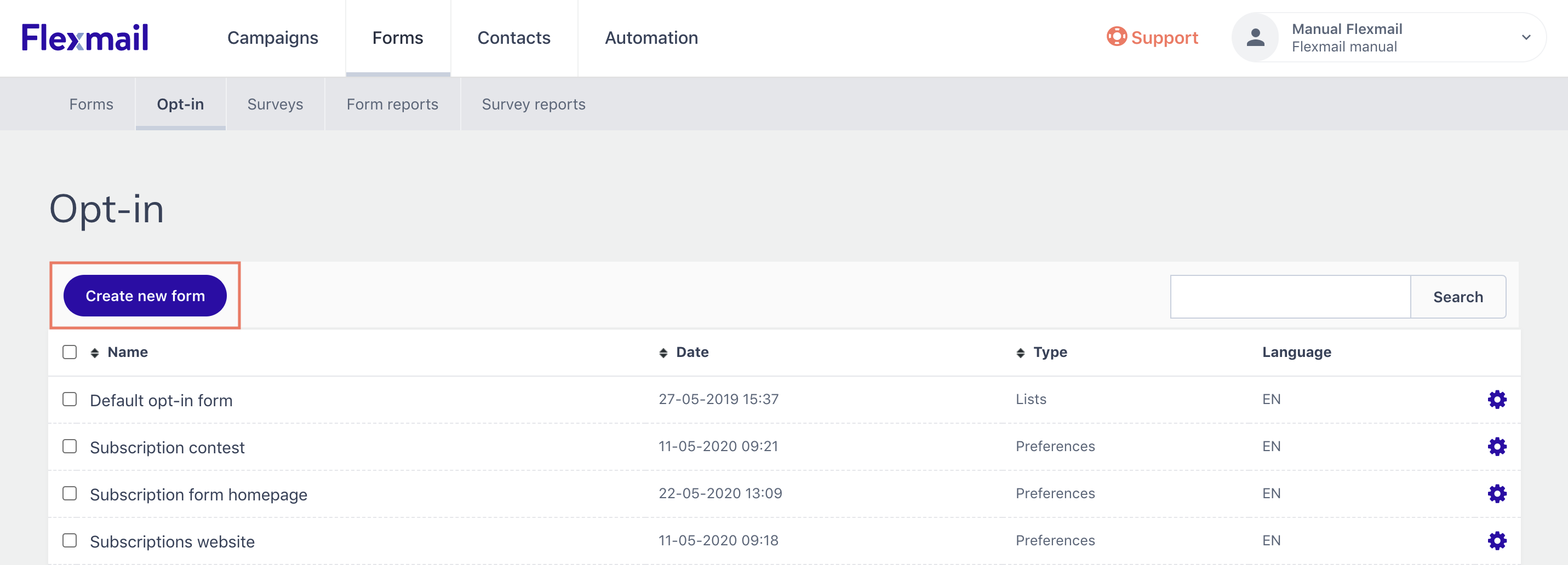
-
Geben Sie einen internen Namen für das Formular ein. Kontakte sehen diesen Namen nicht.
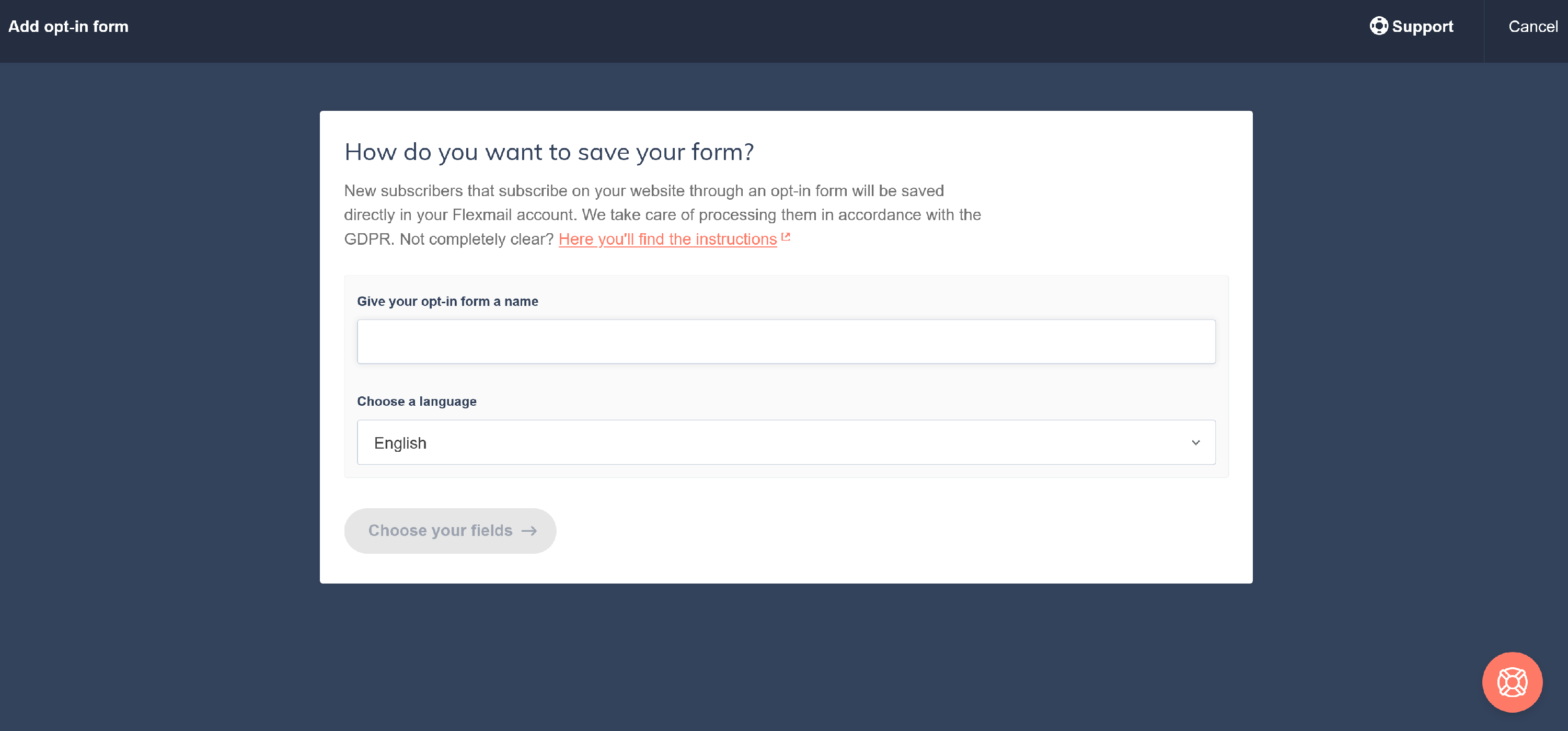
- Wählen Sie eine Sprache. Dies bestimmt die Sprache aller Schaltflächen und Standardtexte im Formular.
- Klicken Sie auf Felder auswählen.
Schritt 2: Ihre Felder auswählen
- Die E-Mail-Adresse ist immer enthalten. Fügen Sie alle weiteren gewünschten Felder hinzu: Vorname, Name, eigene Felder und Interessen.
- Ziehen Sie Felder per Drag-and-Drop, um ihre Reihenfolge zu ändern.
-
Markieren Sie Felder als Pflichtfeld oder optional.

- Klicken Sie auf Zu den Formulareinstellungen.

Schritt 3: Formulareinstellungen
- Geben Sie den Absendernamen und die E-Mail-Adresse für die Bestätigungs-E-Mail ein. Dies muss eine bestätigte Absenderadresse in Ihrem Konto sein.
- Weisen Sie optional bis zu fünf Interessen vorab zu. Kontakte werden dafür nach der Bestätigung automatisch eingetragen, können dies aber auf ihrer Profilseite anpassen.
- Klicken Sie auf Formular speichern.

Ihren Einbettungscode abrufen
Nach dem Speichern generiert Flexmail einen Einbettungscode, den Sie in den HTML-Code Ihrer Website einfügen können, um das Formular direkt auf der Seite anzuzeigen.
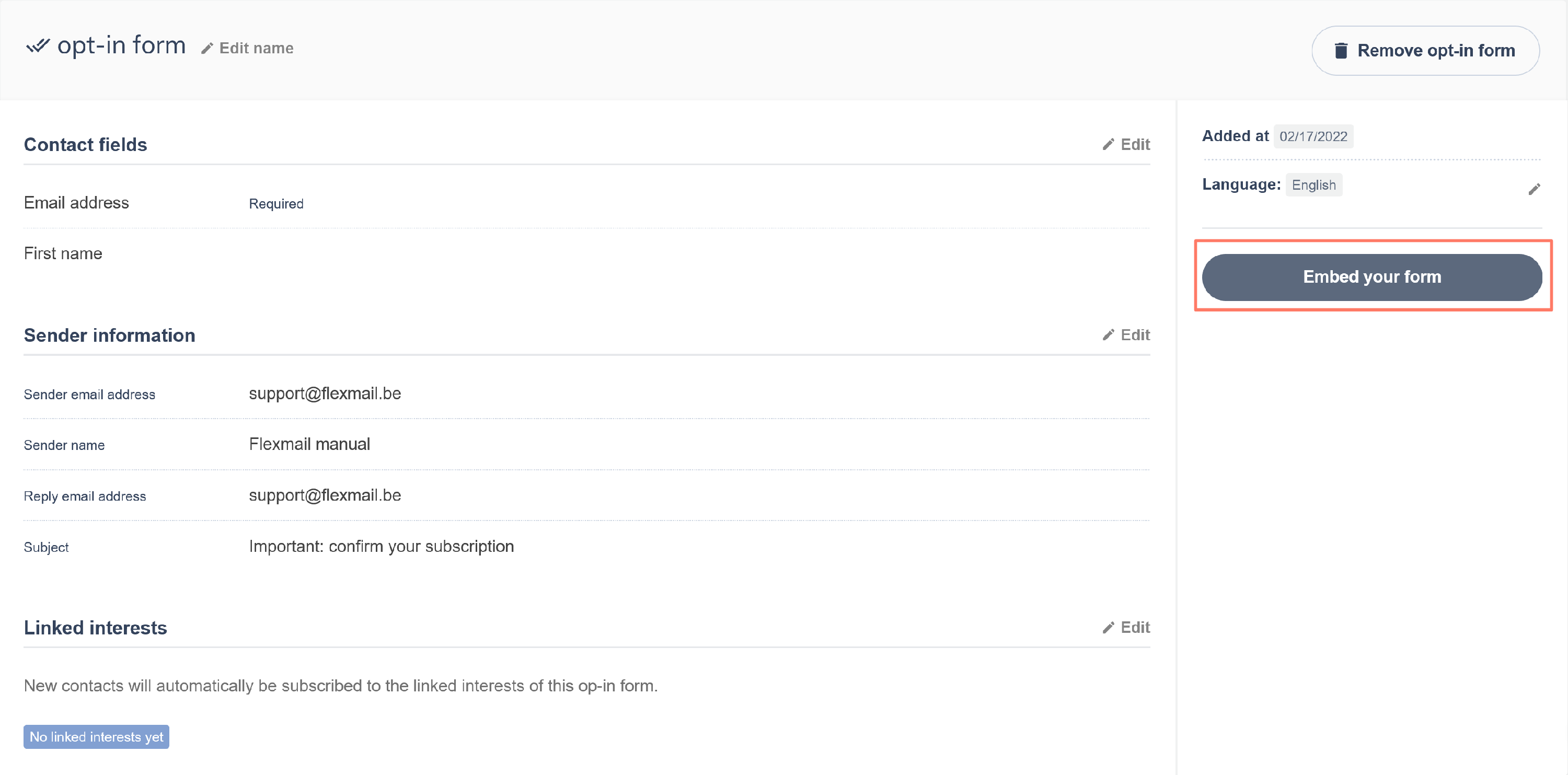

Support-Tipp Testen Sie Ihr Formular nach dem Einbetten. Führen Sie selbst eine Testanmeldung durch, um zu prüfen, ob die Bestätigungs-E-Mail ordnungsgemäß ankommt und der Kontakt in Ihrem Konto erscheint.
Ein Opt-in-Formular in einer Kampagne verwenden
Sie können ein Opt-in-Formular in einer Flexmail-Nachricht als Teil einer Opt-in-Kampagne teilen, um die Einwilligung bestehender Kontakte erneut einzuholen. Verwenden Sie den Platzhalter #opt-in#. Dies funktioniert in Nachrichten, die mit dem Wizard oder dem HTML-Editor erstellt wurden.
Achtung Wenn Sie eine Opt-in-Kampagne versenden, werden alle Empfänger sofort auf inaktiv gesetzt. Nur Kontakte, die auf den Bestätigungslink klicken, werden wieder aktiv. Verwenden Sie Opt-in-Kampagnen mit Bedacht. Sie können Ihre Anzahl versendbarer Kontakte deutlich verringern, wenn die Rücklaufquote niedrig ist.
Die Bestätigungs-E-Mail
Flexmail versendet die Bestätigungs-E-Mail automatisch. Sie können den Absendernamen und die E-Mail-Adresse anpassen, die in der Bestätigung erscheinen.
Sobald ein Kontakt bestätigt, wird er auf seine Profilseite geleitet. Dort sieht er die verknüpften Interessen, für die er vorab eingetragen wurde, und kann sich von dort aus für weitere öffentliche Interessen anmelden.
Die Bestätigungs-E-Mail verwendet die Standardvorlage von Flexmail. Wie Sie diese persönlicher und ansprechender gestalten, erfahren Sie unter 'Wie ansprechend ist Ihre Bestätigungs-E-Mail?' im Bereich Nachrichten.
DSGVO-Hinweise
DSGVO
Opt-in-Formulare mit doppelter Bestätigung bieten den verlässlichsten Weg, eine DSGVO-konforme Einwilligung einzuholen. Jede abgeschlossene Anmeldung erzeugt einen dokumentierten Nachweis: die E-Mail-Adresse des Kontakts, Datum und Uhrzeit der Bestätigung sowie das genutzte Opt-in-Formular. Diese Dokumentation speichert Flexmail automatisch.
Einwilligung zum Open-Tracking
Ist die Consent Policy für Open-Tracking aktiv, enthält jedes Formular in Flexmail ein eigenes Kontrollkästchen für Open-Tracking. Der Text neben dem Kontrollkästchen ist fest vorgegeben und lässt sich nicht bearbeiten. Er erklärt, dass ein unsichtbares Bild das Datum und die Uhrzeit des Öffnens erfasst und dass das Häkchen optional ist. Das Kontrollkästchen ist standardmäßig deaktiviert.
Setzt der Besucher das Häkchen, steht seine Einwilligung zum Open-Tracking auf "Ja". Lässt er es frei, steht sie auf "Nein", und er erhält Ihre E-Mails ohne Tracking-Pixel. Da Ihre Formulare ein Double-Opt-in nutzen, hält Flexmail die Entscheidung in dem Moment fest, in dem der Besucher seine Anmeldung bestätigt. Jede Änderung wird mit Zeitstempel und der Quelle "Opt-in-Formular" im Consent-Protokoll des Kontakts vermerkt.
Wenn Sie das HTML eines Formulars auf Ihre eigene Website kopieren, entspricht dies dem Stand des Formulars zum Zeitpunkt des Kopierens. Diese Kopie übernimmt spätere Änderungen der Policy nicht. Flexmail verarbeitet Anmeldungen über eine solche Kopie auf die gleiche Weise: Enthält die Anmeldung eine Angabe zum Open-Tracking, verarbeitet Flexmail diese. Andernfalls bleibt der Wert eines bestehenden Kontakts unverändert und ein neuer Kontakt erhält den Status "Nicht festgelegt".
Nächste Schritte
- Siehe 'Warum Flexmail nur Double-Opt-in anbietet' für die Hintergründe zum Double-Opt-in.
- Siehe 'Tipps für ein effektives Opt-in-Formular' für Empfehlungen zur Conversion-Optimierung.
- Siehe 'Wie hole ich das Meiste aus Opt-in-Formularen heraus?' für fortgeschrittene Einsatzmöglichkeiten.