
Branding in Wizard-Vorlagen konfigurieren
Sie können für alle Wizard-Vorlagennachrichten in Ihrem Konto Standard-Markenfarben und ein Bannerbild festlegen. Diese Einstellungen werden angewendet, wenn Sie eine neue Wizard-Nachricht erstellen, können aber im Editor für eine bestimmte Nachricht jederzeit angepasst werden.
Standard-Einstellungen für Wizard-Vorlagen einrichten
-
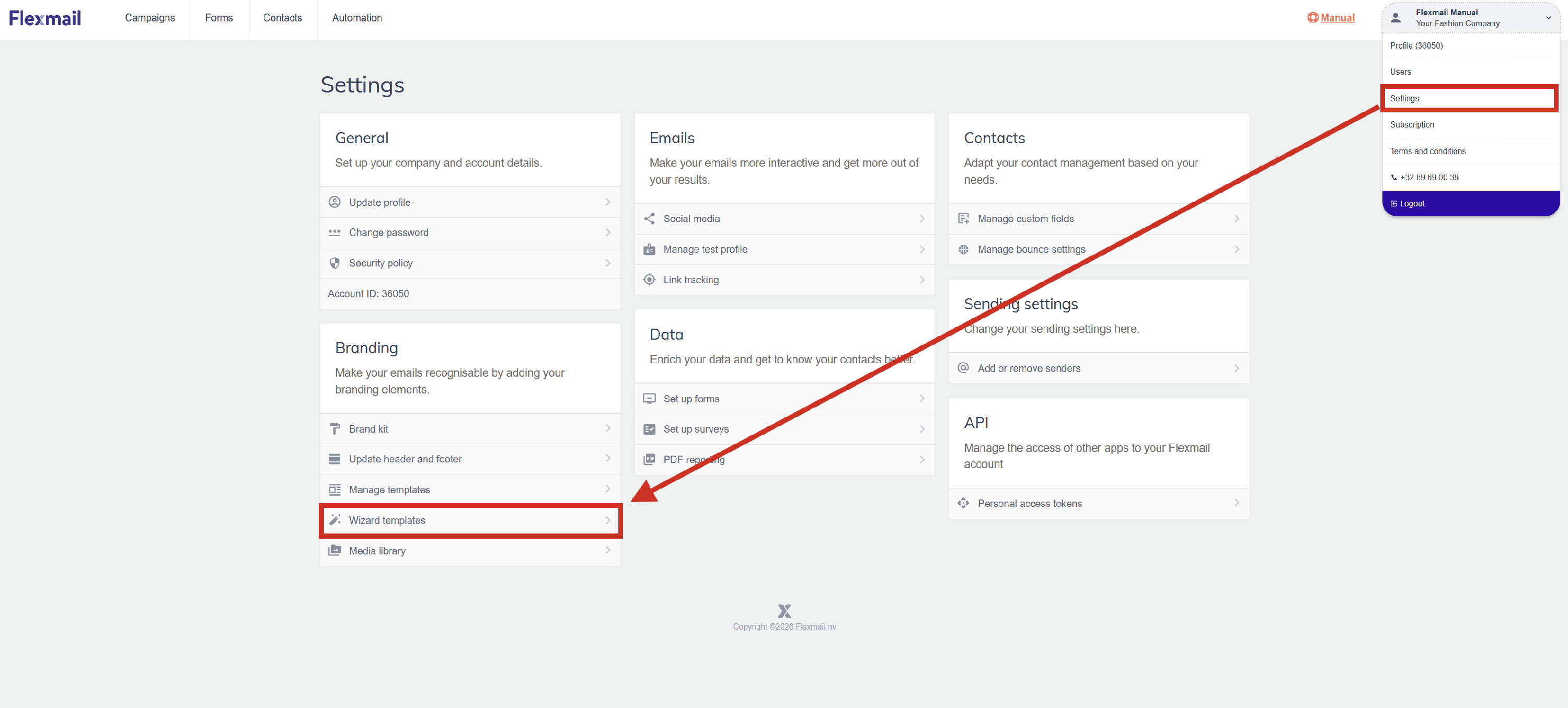
Gehen Sie zu Einstellungen, dann Wizard-Vorlagen.
-
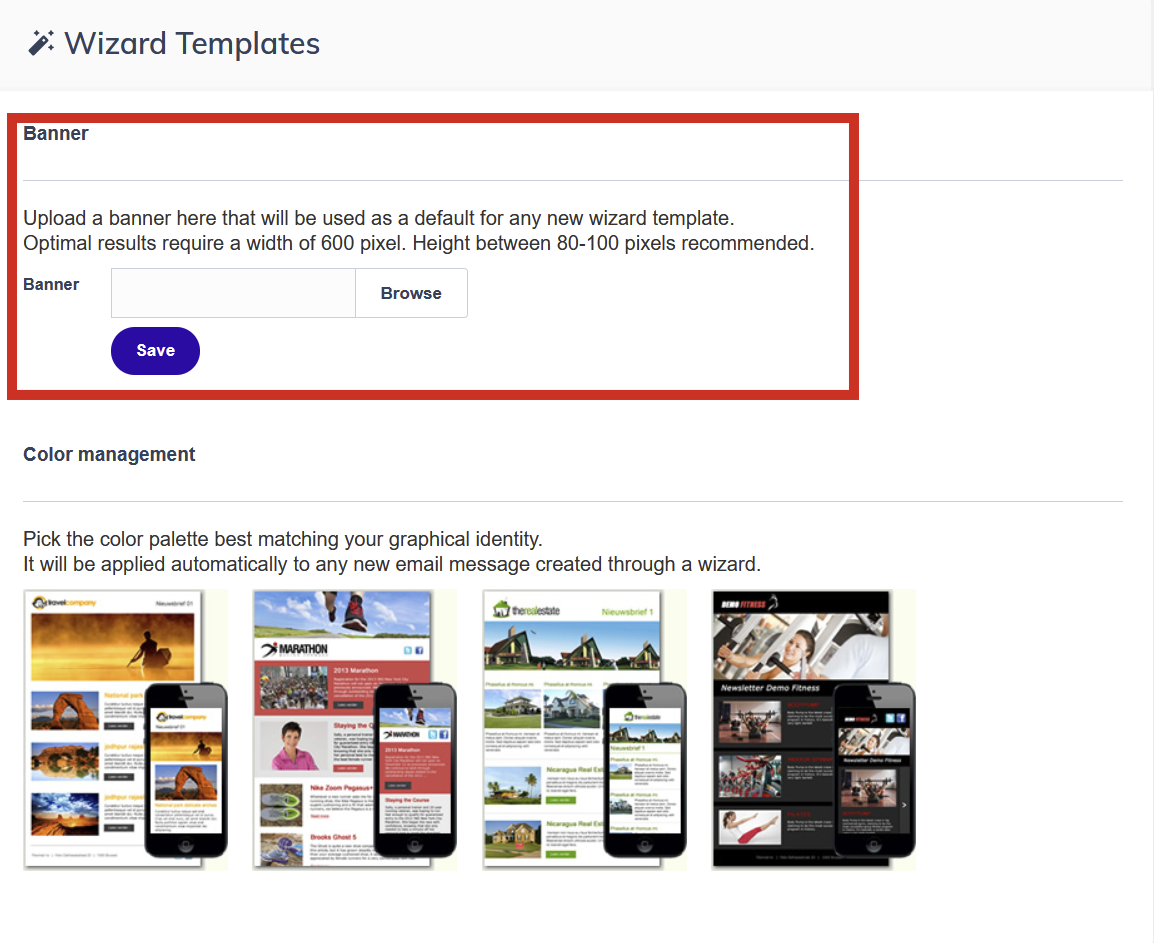
Klicken Sie auf Durchsuchen, um Ihr Bannerbild hochzuladen. Das Banner erscheint oben in Ihren Wizard-Nachrichten. Empfohlene Abmessungen: 600 px breit, 80–100 px hoch.
-
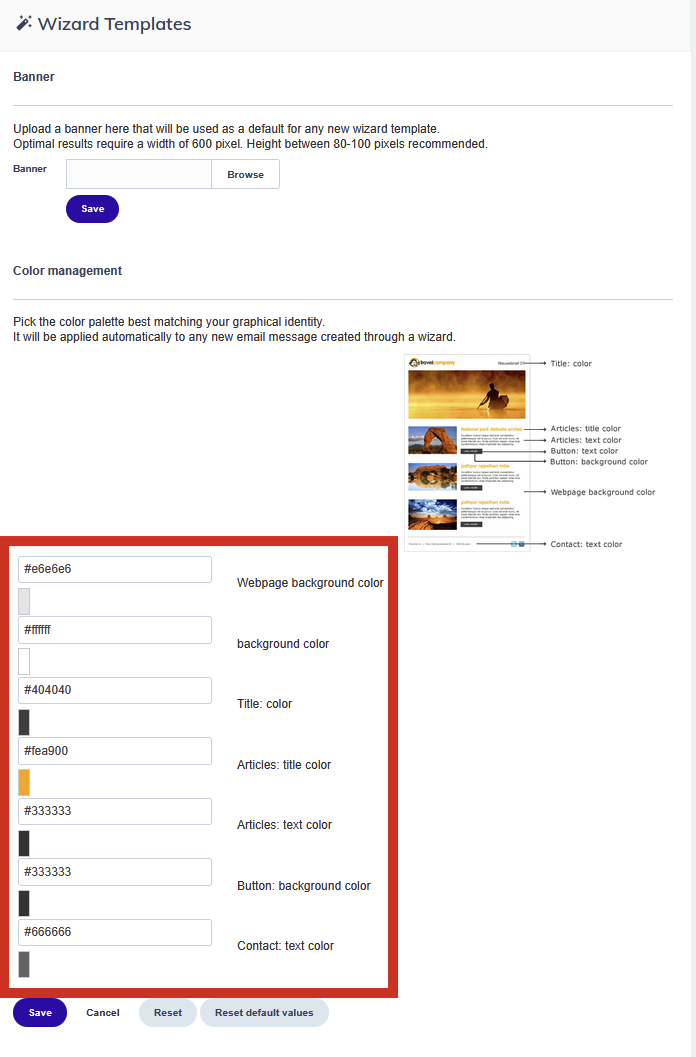
Legen Sie Ihre Markenfarben fest – Primär- und Akzentfarben, die Wizard-Vorlagen für Überschriften, Trennlinien und Schaltflächen verwenden.
-
Klicken Sie auf Speichern.
Support-Tipp Halten Sie Ihr Wizard-Vorlagen-Banner und Ihre Farben konsistent mit den Brand-Kit-Einstellungen des E-Mail-Builders. Kontakte, die beide Nachrichtentypen erhalten, sollten ein konsistentes visuelles Erlebnis haben, unabhängig davon, welcher Editor zum Erstellen verwendet wurde.
Nächste Schritte
- Lesen Sie „Erste Schritte mit der Wizard-Vorlage", um eine Wizard-Nachricht zu erstellen.
- Lesen Sie „Brand-Kit" in den Einstellungen, um Ihr Logo, Farben und E-Mail-Builder-Standardwerte zu konfigurieren.
Verwandte Artikel
In Flexmail gibt es noch mehr zu entdecken
Suchen Sie Hintergrundinformationen?
Lassen Sie sich inspirieren!