
Benutzerverwaltung
Flexmail ermöglicht es Ihnen, mit mehreren Benutzern am selben Konto zu arbeiten. Dies ist nützlich, wenn Sie Kollegen haben, die bei Kampagnen, Design oder Kontaktverwaltung helfen, aber Sie trotzdem genau kontrollieren möchten, was jede Person sehen und tun kann. Mit Benutzerprofilen und Zugriffsrechten entscheiden Sie, wer Zugang zu welchen Teilen der Plattform hat.
Die Anzahl der Benutzer, die Sie hinzufügen können, hängt von Ihrem Abonnement ab. Prüfen Sie Ihre Abonnementdetails, um zu sehen, was für Ihr Konto gilt.
Einen neuen Benutzer hinzufügen
-
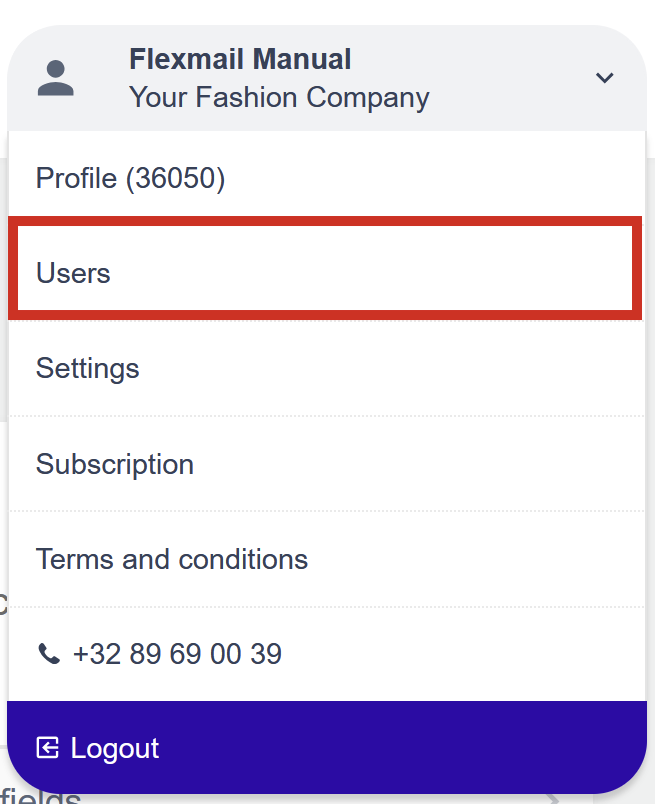
Gehen Sie zu Ihrem Kontonamen oben rechts und öffnen Sie Kontoeinstellungen. Öffnen Sie den Abschnitt Benutzer.
-
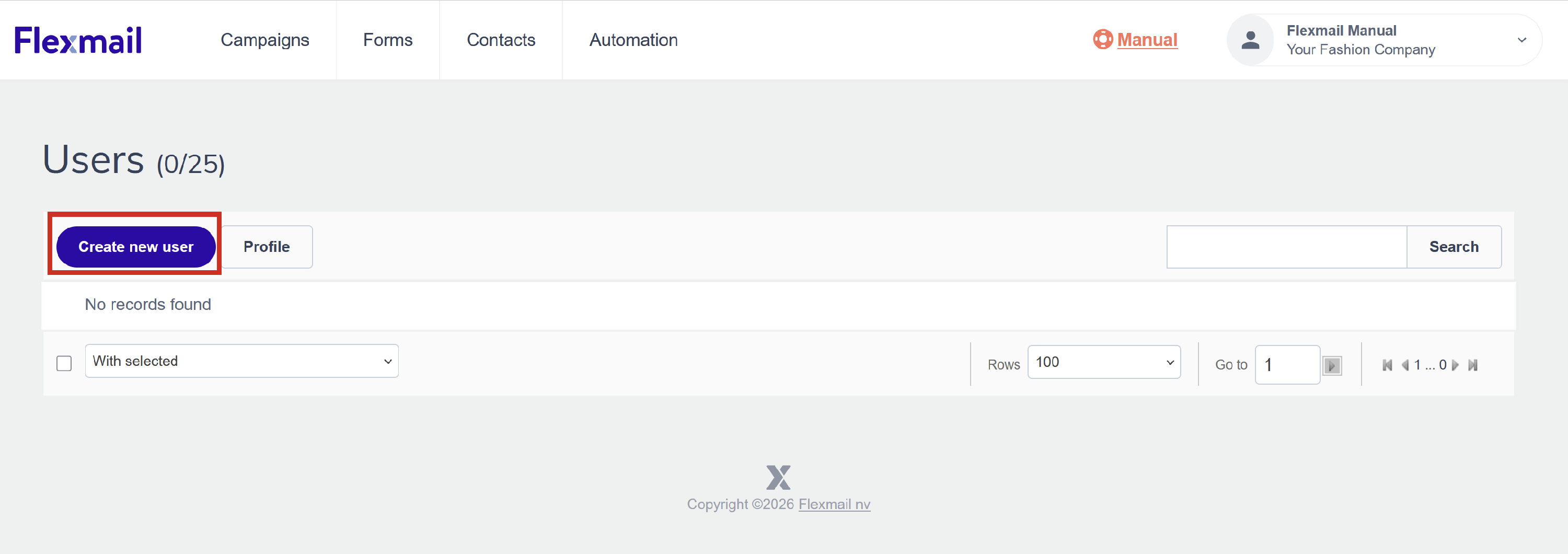
Klicken Sie auf Neuen Benutzer erstellen.
-
Füllen Sie folgende Details für den neuen Benutzer aus:
-
Profil: das Zugriffsrechtsprofil, das Sie zuweisen möchten (mehr dazu weiter unten).
-
Vorname.
-
Nachname.
-
Sprache.
-
E-Mail-Adresse.
-
-
Klicken Sie auf Speichern.
Der neue Benutzer erhält eine E-Mail an die von Ihnen eingegebene Adresse. Diese E-Mail enthält einen Link zum Festlegen seines eigenen Passworts. Danach kann er sich direkt in Ihr Flexmail-Konto einloggen.
Support-Tipp Wenn der neue Benutzer bereits ein Flexmail-Konto bei einer anderen Organisation hat, sieht er nach dem Einloggen einen Zwischenschritt. Dieser fragt ihn, welches Konto er öffnen möchte. Das ist völlig normal und funktioniert für jeden Benutzer genauso, der mit mehr als einem Flexmail-Konto verknüpft ist.
Profile und Zugriffsrechte verwalten
Mit Profilen können Sie steuern, was ein Benutzer in Flexmail tun kann und was nicht. Anstatt jedem vollen Zugang zu geben, können Sie ein Profil erstellen, das nur Zugang zu bestimmten Teilen der Plattform gewährt.
-
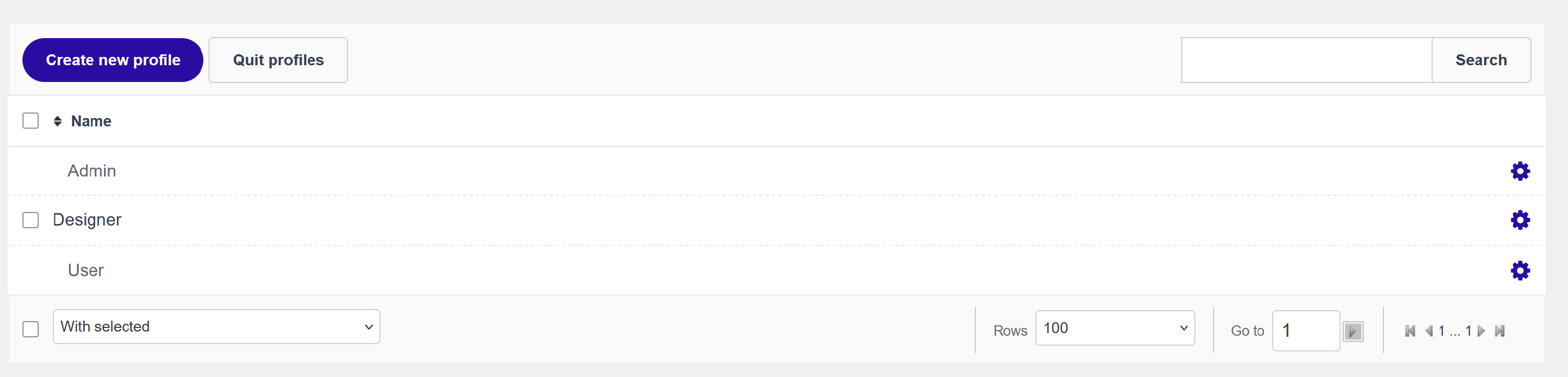
Klicken Sie im Abschnitt Benutzer auf Profil, um zur Profilübersicht zu gelangen.
-
Klicken Sie auf Neues Profil erstellen, um ein neues Profil hinzuzufügen.
-
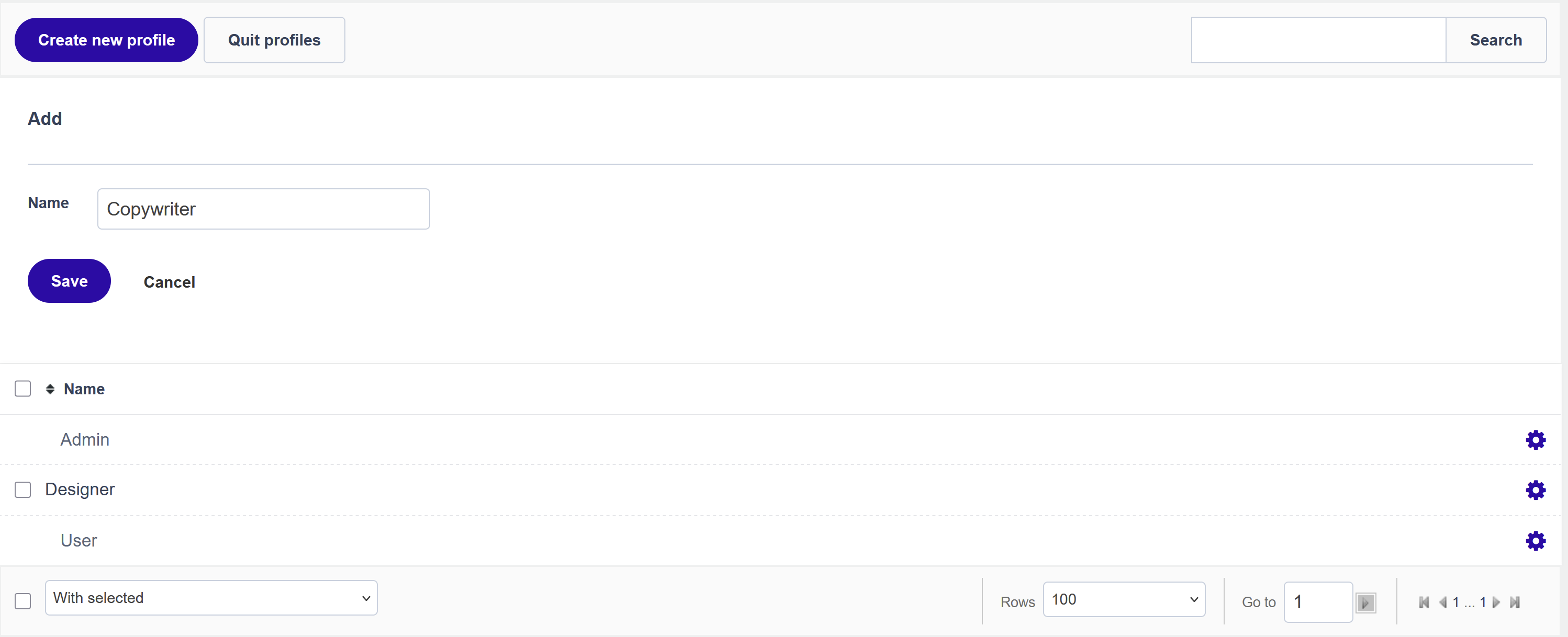
Geben Sie Ihrem Profil einen beschreibenden Namen, der die Rolle widerspiegelt, zum Beispiel „Designer" oder „Texter".
-
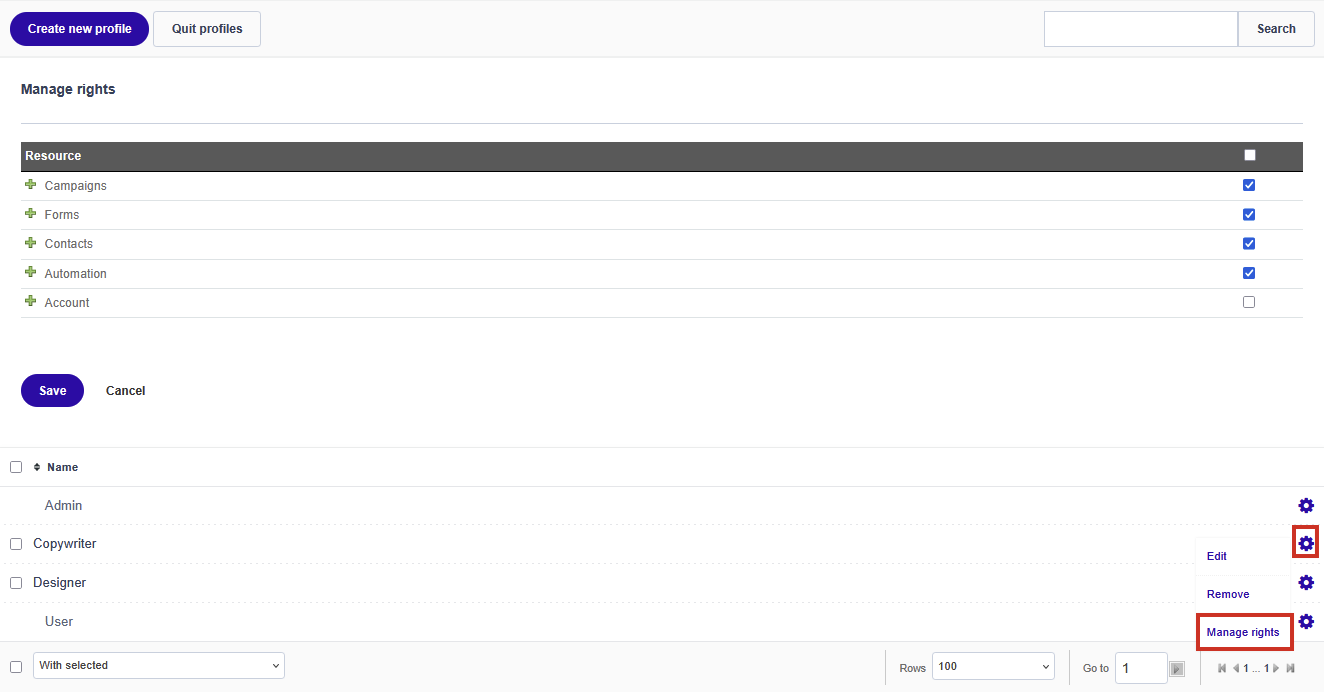
Nach dem Speichern des Profilnamens können Sie zum Bildschirm Rechte verwalten gehen. Hier bestimmen Sie, auf welche Abschnitte von Flexmail dieses Profil Zugang hat.
-
Aktivieren Sie das Kontrollkästchen neben jedem Abschnitt, auf den dieses Profil Zugang haben soll. Sie können übergeordnete Elemente erweitern, um nur Zugang zu bestimmten Unterabschnitten zu gewähren.
-
Klicken Sie auf Speichern, wenn Sie fertig sind.
Die verfügbaren Ressourcen sind:
- Kampagnen (einschließlich Kategorien und Erstellen neuer Nachrichten).
- Formulare (einschließlich Erstellen von Formularen, Formularberichte, Kategorien, Opt-in und Umfragen).
- Kontakte.
- Automatisierung.
- Konto.
Achtung Das Admin-Profil hat immer vollen Zugang und kann nicht eingeschränkt werden. Sie können die Rechte des Admin-Profils nicht entfernen oder ändern.
Ein Profil einem Benutzer zuweisen
Wenn Sie einen neuen Benutzer erstellen, können Sie bereits im Feld Profil ein Profil auswählen. Wenn Sie das Profil eines bestehenden Benutzers ändern möchten, gehen Sie zur Benutzerliste und klicken Sie auf das Einstellungssymbol neben dem Benutzer.

Klicken Sie auf Speichern, um das Profil dieses Benutzers zu aktualisieren.
Einen Benutzer entfernen
Wenn ein Kollege keinen Zugang mehr zu Ihrem Flexmail-Konto benötigt, klicken Sie auf das Einstellungssymbol neben seinem Namen und wählen Sie Löschen. Der Zugang wird sofort entzogen. Ihre Kontakte, Kampagnen und sonstigen Daten bleiben vollständig erhalten.
Nächste Schritte
- Lesen Sie „Kategorien", um Ihre Kampagnen so zu organisieren, dass jeder Benutzer leicht findet, woran er arbeitet.
- Lesen Sie „Einen Workflow erstellen", um Automatisierungsprozesse einzurichten, die unabhängig vom angemeldeten Benutzer ablaufen.
- Lesen Sie „Ihr Flexmail-Konto einrichten" für einen Überblick über alle anderen Konto-Konfigurationsschritte.