
Mit dem E-Mail-Builder starten
Der E-Mail-Builder ist Flexmails Drag-and-Drop-Nachrichteneditor. Er erstellt automatisch mobiloptimierte E-Mails, erfordert keine Programmierkenntnisse und gibt Ihnen die vollständige Kontrolle über Layout, Styling und Personalisierung. Er ist der empfohlene Editor für die meisten E-Mail-Marketing-Zwecke.
Dieser Artikel erklärt, wie der Editor organisiert ist, und führt Sie dann durch die Erstellung Ihrer ersten Nachricht von Grund auf.
Voraussetzungen
- Sie haben ein Flexmail-Konto mit Zugriff auf Kampagnen > Nachrichten.
- Wenn Ihre Markenfarben, Schriftarten und das Logo automatisch angewendet werden sollen, richten Sie zuerst Ihr Brand-Kit unter Einstellungen > Brand-Kit ein.
- Halten Sie Ihren Nachrichteninhalt bereit: Text, Bilder und die URL oder das Ziel für Ihren Call-to-Action.
Wie der E-Mail-Builder organisiert ist
Der E-Mail-Builder hat drei Bereiche:
- Linkes Panel, Inhalt hinzufügen. Hier finden Sie die Strukturen und Elemente.
- Arbeitsfläche (Mitte), Ihre E-Mail so, wie sie beim Empfangen aussehen wird. Ziehen Sie Strukturen und Elemente hierher, klicken Sie darauf, um sie zu bearbeiten, und ordnen Sie sie per Drag-and-Drop neu an.
- Rechtes Panel, konfigurieren. Wenn Sie auf eine Struktur oder ein Element auf der Arbeitsfläche klicken, erscheinen dessen Einstellungen hier. Hier finden Sie auch die E-Mail-Stileinstellungen.
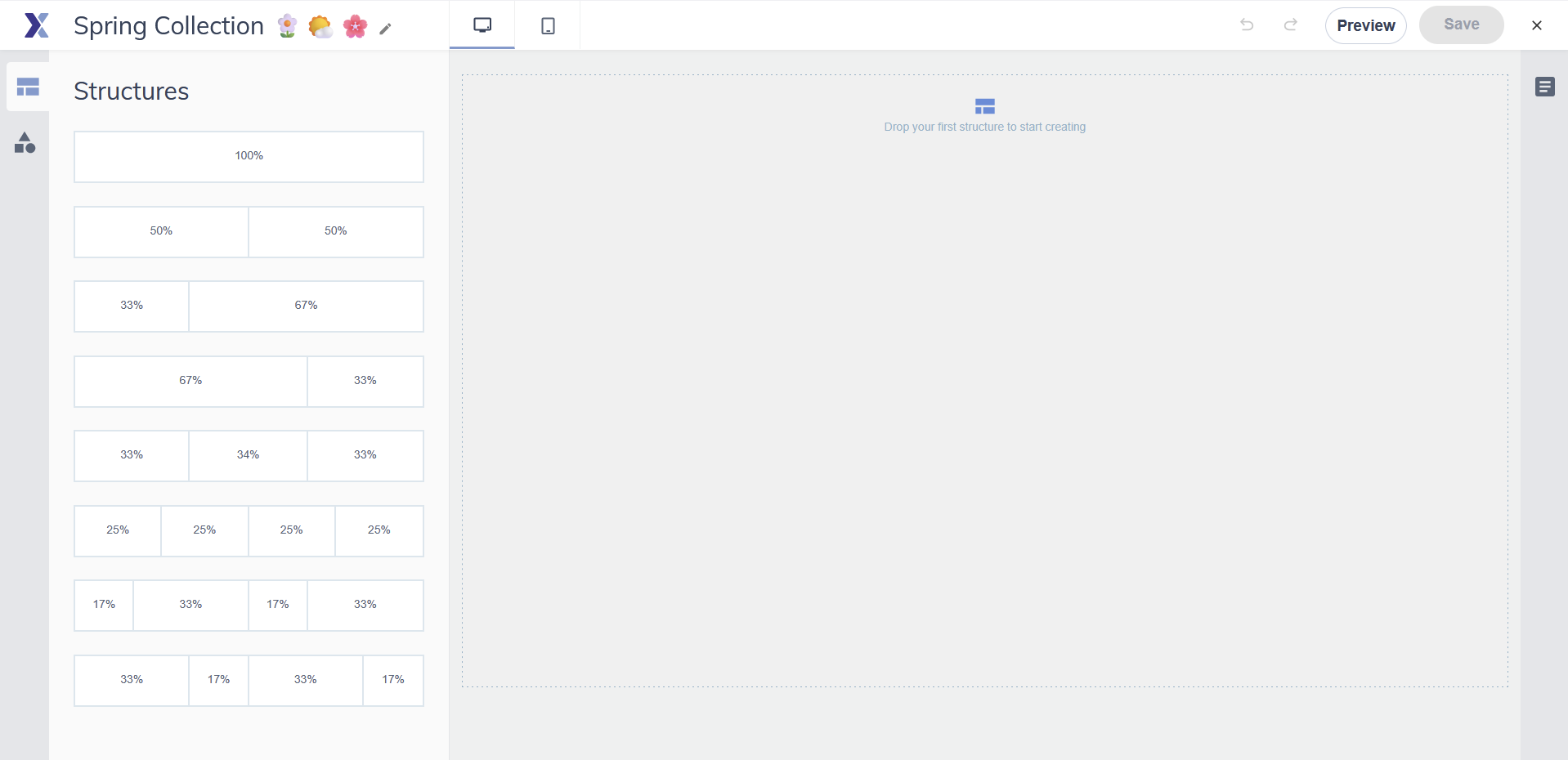
Strukturen definieren das Spaltenlayout jeder Zeile in Ihrer E-Mail. Bevor Sie Inhalte hinzufügen können, müssen Sie eine Struktur auf der Arbeitsfläche platzieren. Elemente sind die eigentlichen Inhalte – Text, Bilder, Buttons, Trennlinien und mehr –, die Sie in die Spalten einer Struktur ziehen. Das E-Mail-Stil-Panel steuert das globale Erscheinungsbild Ihrer Nachricht.
Support-Tipp Konfigurieren Sie Ihre E-Mail-Stileinstellungen, bevor Sie Strukturen und Elemente hinzufügen. Alles, was Sie danach hinzufügen, übernimmt diese Standardwerte – was bedeutet, dass Sie deutlich weniger manuelles Styling pro Element benötigen.
Eine neue Nachricht erstellen
-
Gehen Sie zu Kampagnen, dann Nachrichten.
-
Klicken Sie auf Neue Nachricht erstellen.
-
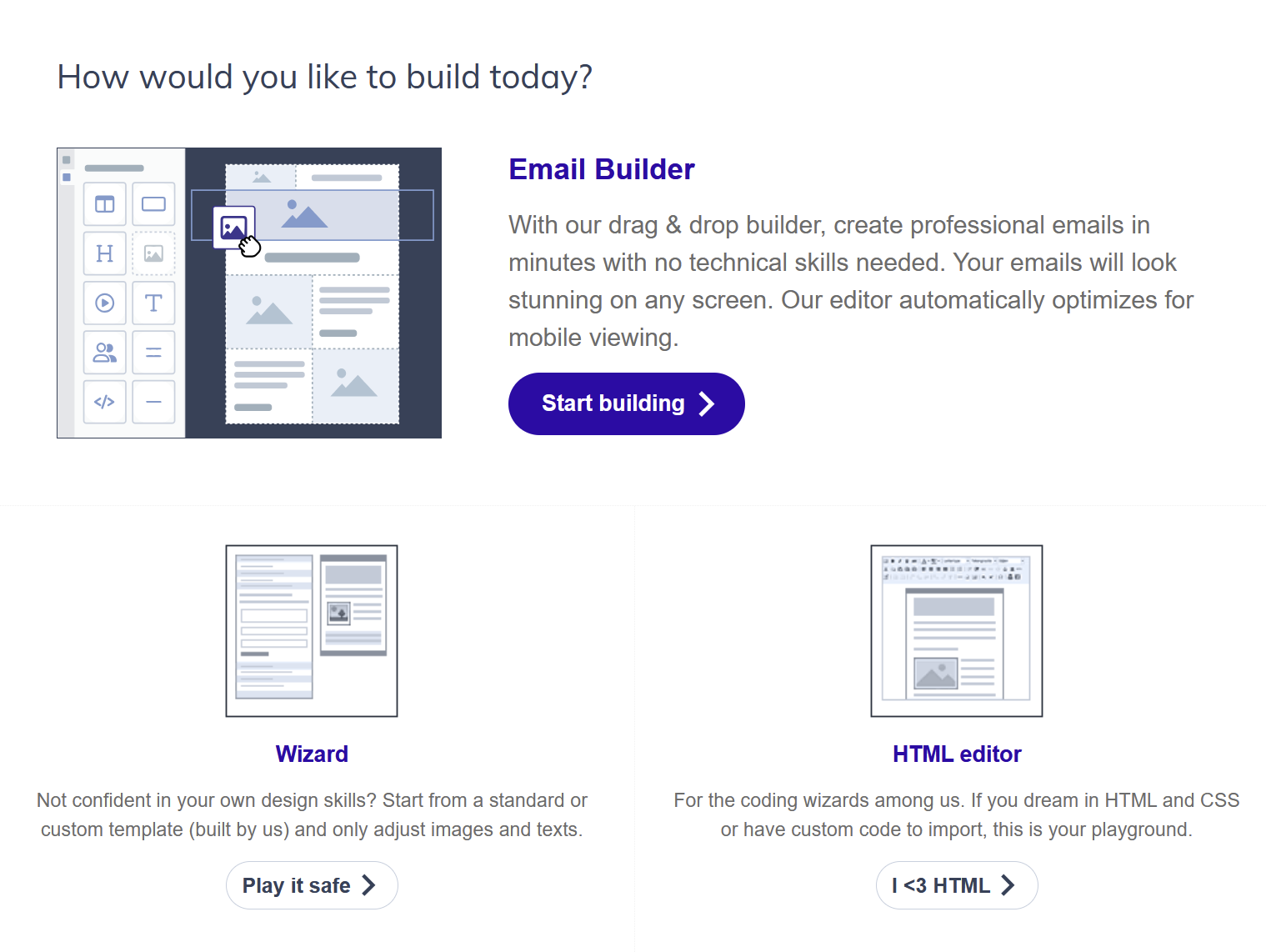
Klicken Sie im Abschnitt E-Mail-Builder auf Erstellen beginnen.
-
Wählen Sie eine Vorlage als Ausgangspunkt, oder klicken Sie auf Keine Vorlage, um mit einer leeren Arbeitsfläche zu beginnen. Sie können jede Vorlage vor der Auswahl in der Vorschau ansehen.
-
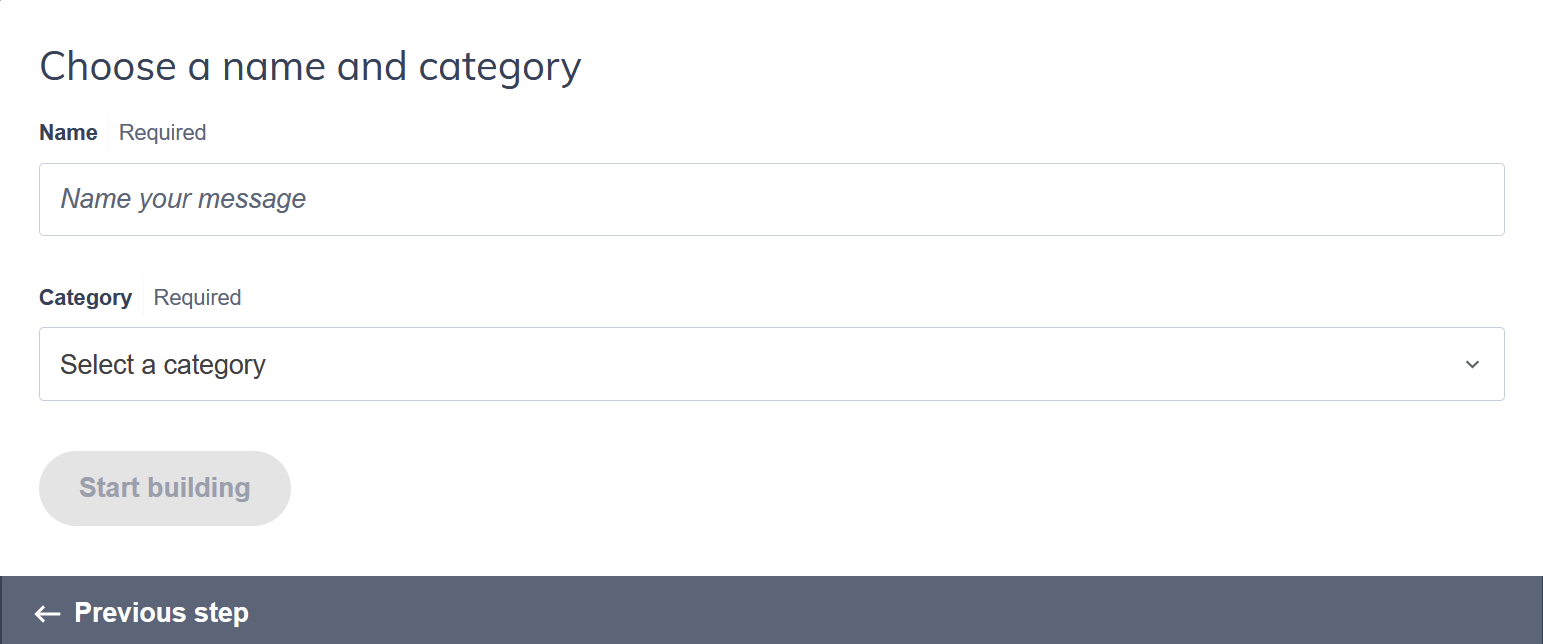
Geben Sie Ihrer Nachricht einen Namen und wählen Sie eine Kategorie, dann klicken Sie auf Erstellen beginnen.
Schritt 1: Ihren E-Mail-Stil einrichten
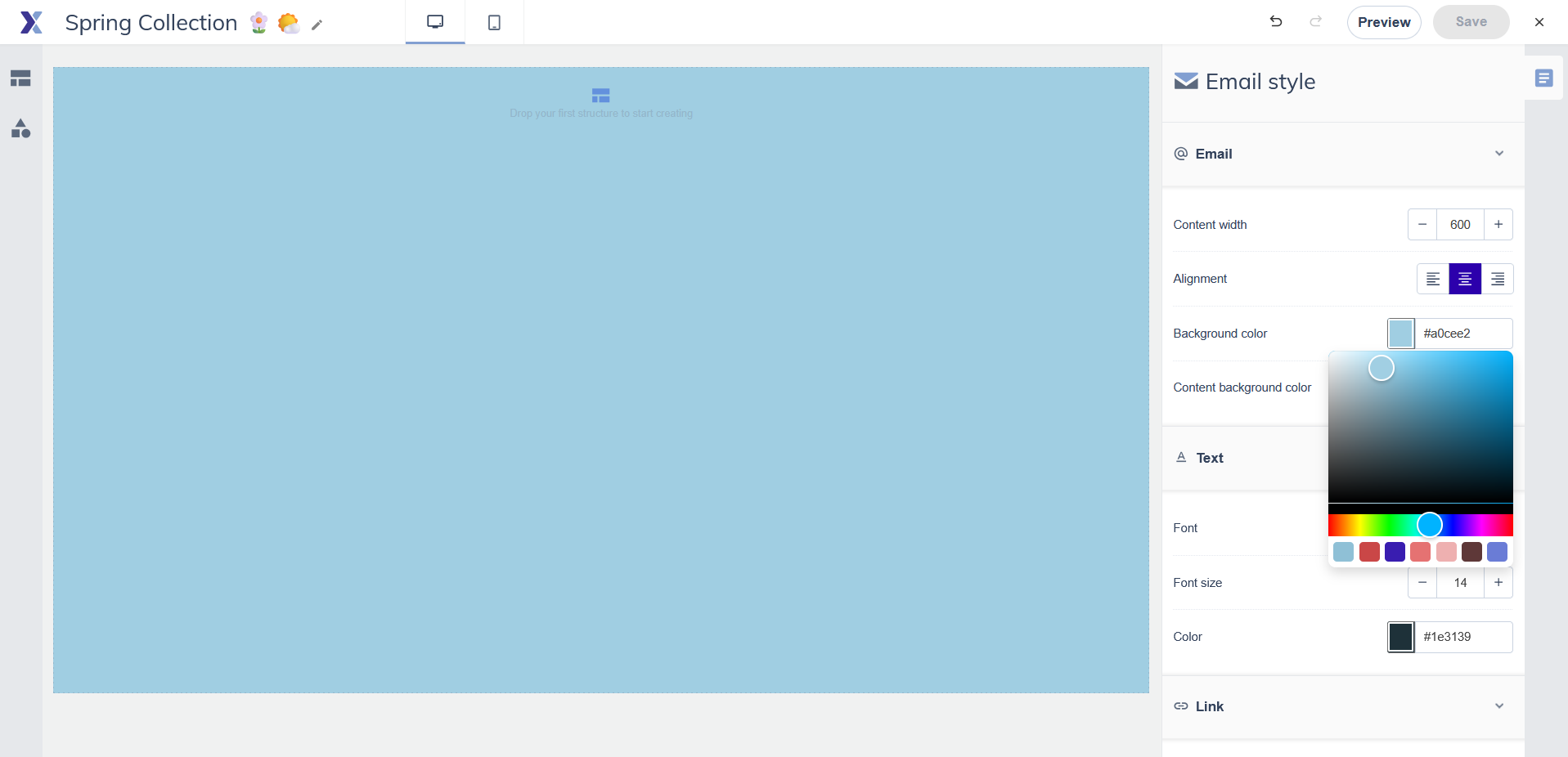
Bevor Sie Inhalte hinzufügen, öffnen Sie das E-Mail-Stil-Panel, indem Sie auf das E-Mail-Stil-Symbol im rechten Panel klicken, wenn nichts ausgewählt ist. Überprüfen Sie die globalen Einstellungen – diese werden aus Ihrem Brand-Kit vorausgefüllt, wenn Sie eines eingerichtet haben. Bestätigen Sie, dass Ihre Farben, Schriftarten und Inhaltsbreite korrekt sind. Alles, was Sie zur Arbeitsfläche hinzufügen, übernimmt diese Einstellungen automatisch.
Schritt 2: Strukturen hinzufügen
Öffnen Sie das Strukturen-Panel auf der linken Seite. Suchen Sie das gewünschte Spaltenlayout und ziehen Sie es auf die Arbeitsfläche. Eine blaue Anzeigelinie zeigt, wo es landet.
Beginnen Sie mit dem häufigsten Layout für Ihre E-Mail – typischerweise eine einzelne Spalte für Ihre Kopf- und Fußzeile und ein zweispaltiges Layout für Artikelzeilen. Sie können Strukturen frei kombinieren.

Support-Tipp Verwenden Sie für E-Mails mit Artikeln, die jeweils ein Bild und Text haben, eine separate Struktur für jeden Artikel. So stapeln sich jedes Bild und sein Text auf Mobilgeräten korrekt, anstatt dass alle Bilder vor dem gesamten Text erscheinen.
Schritt 3: Inhaltselemente hinzufügen
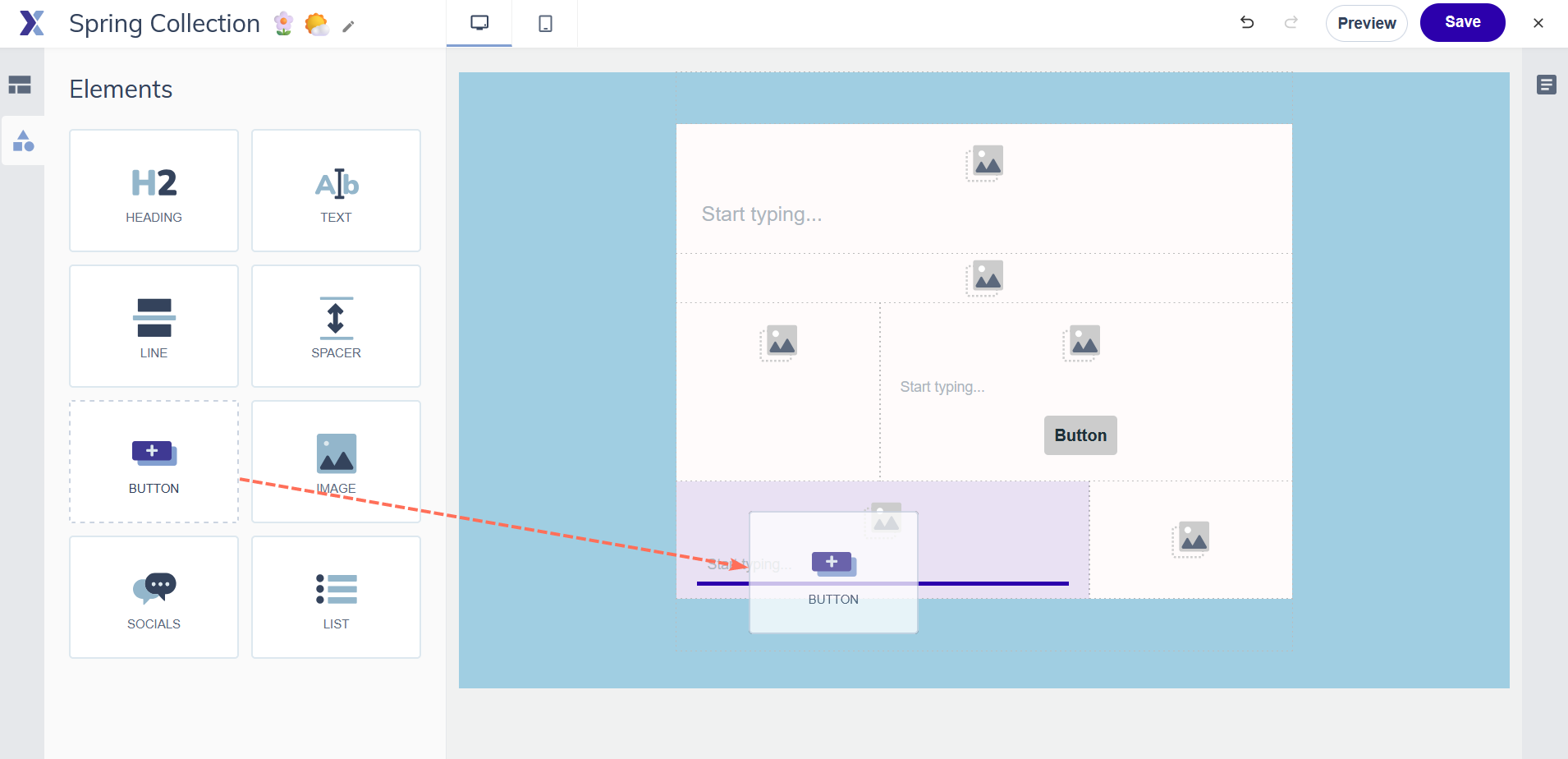
Mit platzierten Strukturen öffnen Sie das Elemente-Panel und ziehen Inhalte in die Spalten. Eine blaue Anzeige zeigt, wo jedes Element landet. Klicken Sie auf ein Element auf der Arbeitsfläche, um seine Einstellungen im rechten Panel zu öffnen. Bei Textelementen erscheint ein Rich-Text-Editor direkt auf der Arbeitsfläche.
Schritt 4: Personalisierung hinzufügen
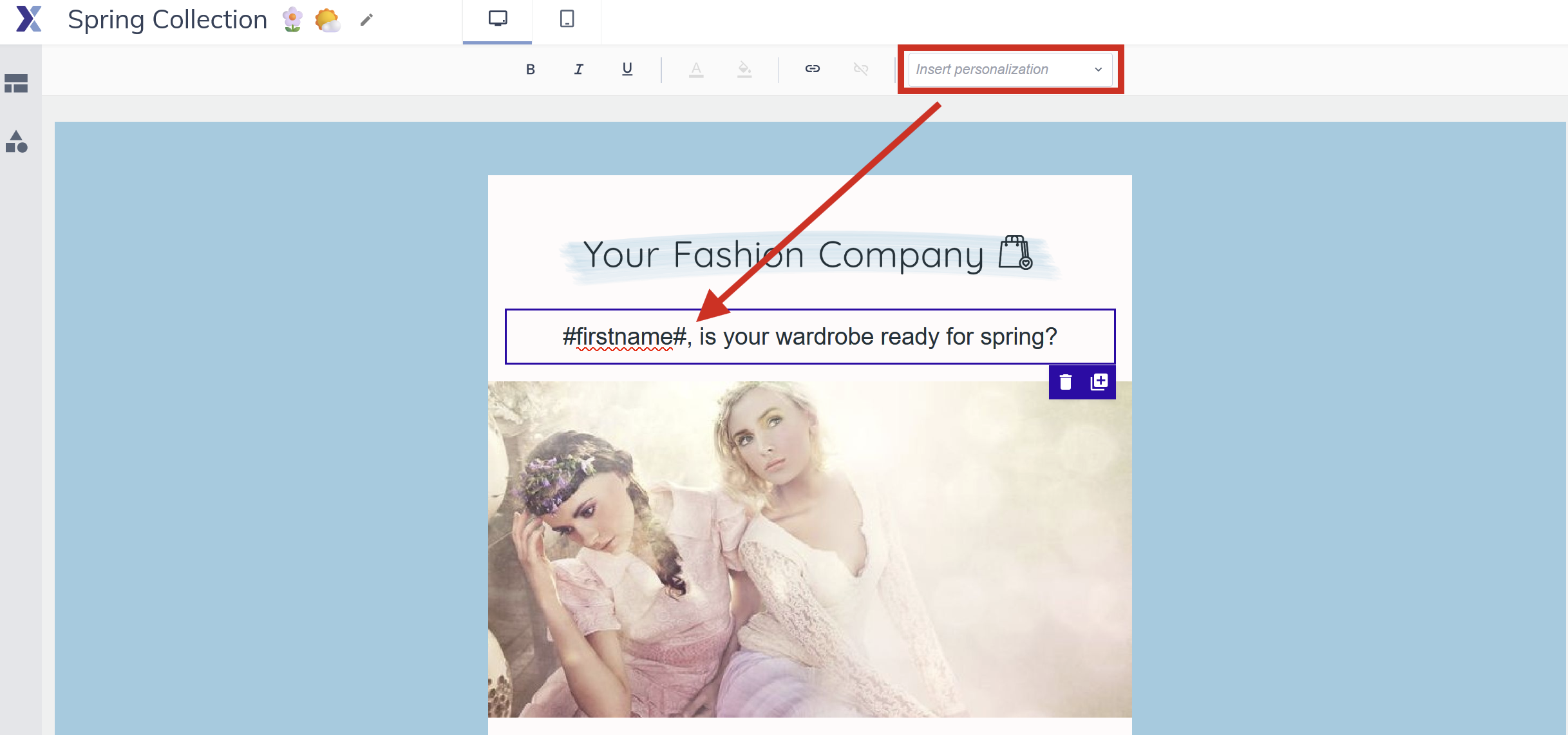
Um Ihre Nachricht mit Kontaktdaten zu personalisieren, platzieren Sie Ihren Cursor in einem Textelement an der Stelle, an der der personalisierte Inhalt erscheinen soll. Klicken Sie auf das Platzhalter-Symbol in der Textsymbolleiste und wählen Sie das Feld aus, das Sie einfügen möchten – Vorname, Unternehmensname oder ein beliebiges benutzerdefiniertes Feld. Platzhalter sehen im E-Mail-Builder wie #firstname# aus. Wenn die E-Mail gesendet wird, wird jeder Platzhalter durch den tatsächlichen Wert aus dem Datensatz dieses Kontakts ersetzt.
Support-Tipp Konfigurieren Sie vor dem Fertigstellen Ihrer Nachricht Ihr Testprofil unter Einstellungen. Dadurch werden Platzhalter mit realistischen Beispieldaten gefüllt, sodass Ihre Vorschau zeigt, was Kontakte tatsächlich sehen werden.
Schritt 5: Desktop und Mobil überprüfen
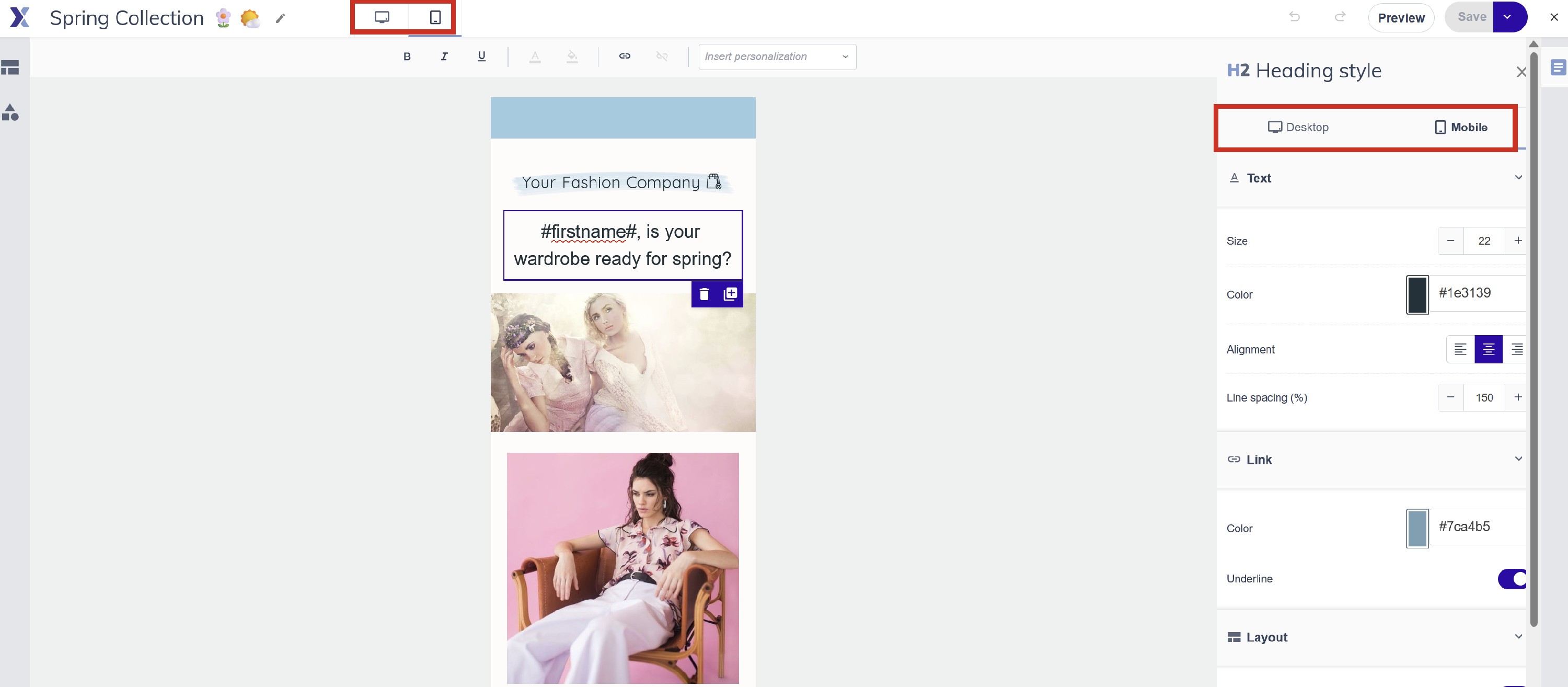
Verwenden Sie den Desktop/Mobil-Schalter oben auf der Arbeitsfläche, um zu prüfen, wie Ihre E-Mail auf beiden Geräten aussieht. Einige Elemente können so konfiguriert werden, dass sie auf bestimmten Gerätegrößen angezeigt oder ausgeblendet werden – über ihr Einstellungs-Panel.
Schritt 6: Vorschau anzeigen und Nachrichten-Check ausführen
Klicken Sie auf Vorschau, um eine ganzseitige Vorschau Ihrer Nachricht mit angewendeten Testprofildaten zu öffnen. Wenn Sie mit dem Design zufrieden sind, klicken Sie auf Nachrichten-Check, um eine Spam-Analyse durchzuführen und Rendering-Vorschauen in gängigen E-Mail-Clients anzuzeigen.

Schritt 7: Speichern
Ihre Änderungen werden während der Arbeit automatisch verfolgt. Verwenden Sie die Schaltfläche Speichern regelmäßig, um einen expliziten Speicherpunkt zu erstellen. Wenn Sie fertig sind, schließen Sie den Builder und Ihre Nachricht erscheint in Ihrer Nachrichtenliste, bereit zur Verwendung in einer Kampagne.
Um diese Nachricht als Ausgangspunkt für zukünftige Nachrichten wiederzuverwenden, verwenden Sie den Pfeil auf der Schaltfläche Speichern und klicken Sie auf Als Vorlage speichern.
Achtung Die Rückgängig/Wiederholen-Historie im E-Mail-Builder ist sitzungsbasiert. Sobald Sie den E-Mail-Builder schließen, können Sie Änderungen aus einer früheren Sitzung nicht rückgängig machen. Wenn Sie persistente Versionshistorie benötigen, verwenden Sie den HTML-Editor, der über eine Rollback-Funktion verfügt.
Profi-Tipps
- Duplizieren Sie Strukturen, um schnell Mehrfach-Artikel-Newsletter-Layouts zu erstellen. Sobald Sie eine Artikelzeile erstellt haben, duplizieren Sie sie und tauschen die neuen Inhalte ein.
- Verwenden Sie Abstandshalter-Elemente statt leerer Absätze, um vertikalen Abstand zwischen Elementen hinzuzufügen. Abstandshalter sind über E-Mail-Clients zuverlässiger.
- Benennen Sie Ihre Nachrichten und Kategorien von Anfang an konsistent. Sobald Sie Dutzende von Nachrichten haben, spart eine klare Namenskonvention viel Zeit.
Häufige Fehler vermeiden
- Den E-Mail-Stil überspringen und Elemente einzeln stylen. Das erzeugt Inkonsistenz und macht künftige Vorlagenänderungen viel schwieriger.
- Die mobile Ansicht vor dem Senden nicht prüfen. Ein zweispaltiges Layout, das auf dem Desktop toll aussieht, kann auf Mobilgeräten unschön gestapelt werden, wenn Strukturen nicht korrekt eingerichtet sind.
- Den E-Mail-Builder ohne Speichern schließen. Obwohl Änderungen während Ihrer Sitzung verfolgt werden, erstellen Sie immer einen expliziten Speicherpunkt vor dem Schließen, um sicherzustellen, dass nichts verloren geht.
- Inhalte ohne Struktur hinzufügen. Elemente können nur innerhalb von Strukturen platziert werden – Sie können Inhalte nicht direkt auf die Arbeitsfläche ohne Struktur ziehen.
Nächste Schritte
- Lesen Sie „E-Mail-Builder: Strukturen" für einen tieferen Einblick in die Art und Weise, wie Strukturen Ihr Layout und Ihr Mobilverhalten steuern.
- Lesen Sie „E-Mail-Builder: Inhaltselemente" für eine Referenz aller verfügbaren Elementtypen und ihrer Einstellungen.
- Lesen Sie „E-Mail-Builder: E-Mail-Stileinstellungen" für die vollständige Dokumentation des globalen Stil-Panels.
- Sobald Ihre Nachricht fertig ist, erstellen Sie eine Kampagne unter Kampagnen > Kampagnen verwalten.
Verwandte Artikel
In Flexmail gibt es noch mehr zu entdecken
Suchen Sie Hintergrundinformationen?
- Über den E-Mail-Builder
- E-Mail-Builder: E-Mail-Stileinstellungen
- E-Mail-Builder: Strukturen
- E-Mail-Builder: Inhaltselemente
- Mit Platzhaltern personalisieren
Lassen Sie sich inspirieren!