
Rollback-Funktion
Die Rollback-Funktion ist ein Versionsverlauf für Nachrichten, die im HTML-Editor erstellt wurden. Jedes Mal, wenn Sie Ihre Nachricht manuell speichern, legt Flexmail einen Snapshot an, zu dem Sie zurückkehren können. Es werden maximal 10 frühere Versionen gespeichert.
Achtung Rollback ist nur für Nachrichten verfügbar, die mit dem HTML-Editor erstellt wurden. Der E-Mail-Builder bietet Rückgängig/Wiederherstellen nur innerhalb einer Sitzung, ohne permanenten Versionsverlauf. Die Wizard-Vorlage hat keinen Versionsverlauf.
Rollback verwenden
- Öffnen Sie Ihre Nachricht im HTML-Editor.
- Scrollen Sie zum unteren Ende des Editors.
- Klicken Sie auf den Button Rollback.
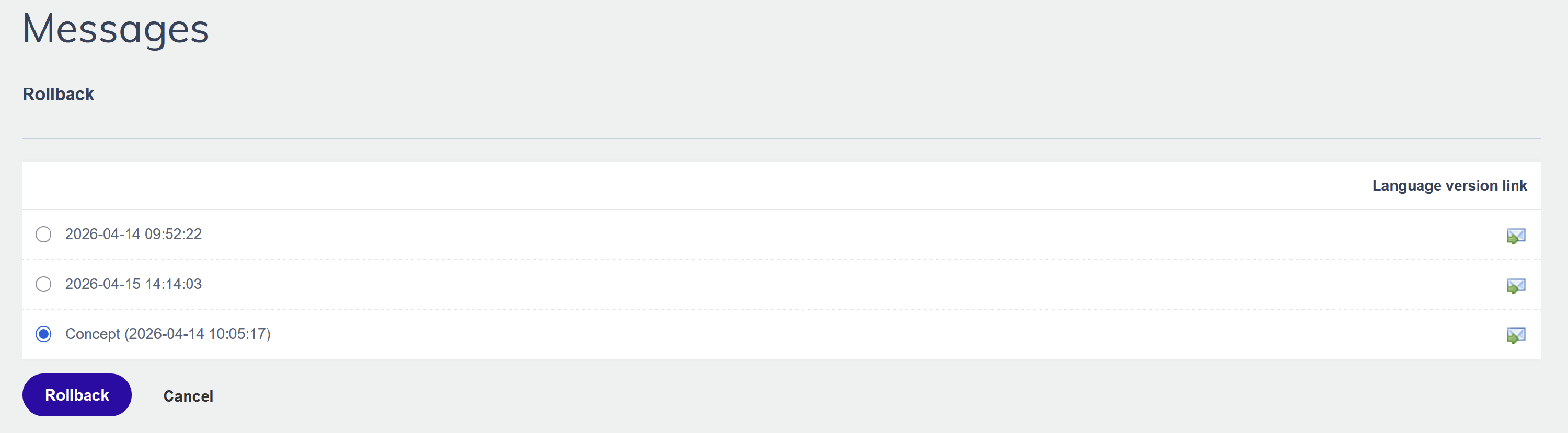
- Eine Liste von bis zu 10 gespeicherten Versionen erscheint, jede mit einem Zeitstempel. Ihr aktueller, ungespeicherter Zustand wird als "Entwurf" angezeigt.
- Klicken Sie neben einer Version auf Vorschau, um eine visuelle Vorschau zu öffnen.
- Wenn Sie diese Version wiederherstellen möchten, klicken Sie auf Rollback. Der Editor wechselt sofort zu dieser Version.
Wie Versionen verwaltet werden
Flexmail speichert maximal 10 Versionen. Wenn Sie eine neue Version speichern und bereits 10 Versionen vorhanden sind, wird die älteste entfernt. Das Wiederherstellen einer früheren Version löscht neuere Versionen nicht sofort. Sie bleiben in der Liste, bis nachfolgende Speicherungen sie verdrängen.
Profi-Tipps
Support tip Speichern Sie während der Arbeit im HTML-Editor manuell nach jeder größeren Änderung. Jeder Speichervorgang erstellt einen Wiederherstellungspunkt. Wenn Sie versehentlich einen Abschnitt löschen oder Inhalte überschreiben, die Sie behalten wollten, ist Rollback Ihre einzige Möglichkeit zur Wiederherstellung.
- Speichern Sie nach jedem größeren Bearbeitungsabschnitt, nicht erst am Ende. Detaillierte Wiederherstellungspunkte nützen mehr als eine einzelne Rollback-Option.
- Speichern Sie vor einer großen strukturellen Änderung, wie dem Löschen eines Abschnitts oder dem Ersetzen einer Vorlage. So haben Sie einen Wiederherstellungspunkt, zu dem Sie zurückkehren können, falls etwas schiefgeht.
Häufige Fehler vermeiden
- Nicht regelmäßig speichern. Rollback funktioniert nur, wenn Sie gespeichert haben. Wenn Sie eine große Änderung vornehmen und keinen Prüfpunkt dafür speichern, können Sie zu nichts zurückkehren.
- Annehmen, dass Rollback im E-Mail-Builder oder in der Wizard-Vorlage verfügbar ist. Das ist nicht der Fall. Wenn Sie einen Versionsverlauf benötigen, verwenden Sie den HTML-Editor.
Nächste Schritte
- Lesen Sie Erste Schritte mit dem HTML-Editor" für eine vollständige Übersicht über den HTML-Editor.