
Nachrichten mit anderen Flexmail-Konten teilen
Haben Sie eine E-Mail erstellt und möchten Sie diese mit einem anderen Flexmail-Konto teilen? Mit der Nachrichtenfreigabe können Sie E-Mails, die Sie in unserem E-Mail-Builder erstellt haben, mit jedem anderen Flexmail-Konto teilen. Ob Sie mit einem Kunden, einem Freiberufler, einem Partner oder einem Kollegen in einem anderen Team arbeiten – Sie können jetzt nahtlos zusammenarbeiten, ohne Ihre Vorlage von Grund auf neu erstellen zu müssen.
Diese Funktion ist für alle Konten mit Zugang zum neuen E-Mail-Builder verfügbar und funktioniert über ein einfaches Freigabesystem mit sicheren, temporären Links.
In diesem Artikel
- Warum das Teilen von Nachrichten so nützlich ist
- Was Sie für den Start benötigen
- Eine Nachricht teilen: Schritt für Schritt
- Eine geteilte Nachricht empfangen und importieren
- Profi-Tipps und Best Practices
- Häufige Fehler und wie Sie diese vermeiden
- Datenschutz und Sicherheit
Warum das Teilen von Nachrichten so nützlich ist
Sie teilen einfach Ihr Design, und der Empfänger erhält die vollständige Struktur, Bilder und Formatierung in sein Konto in kürzester Zeit. Er kann dann eigene Texte, persönliche Links und spezifische Inhalte hinzufügen oder die Nachricht als Vorlage für zukünftige Kampagnen speichern.
Denken Sie an Situationen wie:
- Eine Design-Agentur teilt eine Kampagnenvorlage mit dem Flexmail-Konto eines Kunden
- Ein Freiberufler überträgt ein Design an verschiedene Kunden
- Abteilungen innerhalb eines großen Unternehmens teilen Branding-Assets miteinander
- Marken teilen Werbevorlagen mit ihren Vertriebspartnern
Was Sie für den Start benötigen
Bevor Sie mit dem Teilen von Nachrichten beginnen, benötigen Sie Folgendes:
- Eine Nachricht, die Sie im E-Mail-Builder erstellt haben
- Der Empfänger muss ebenfalls Zugang zu einem Flexmail-Konto haben und ausreichende Rechte besitzen, um E-Mails erstellen zu können
- Die E-Mail-Adresse oder eine andere Möglichkeit, den Freigabe-Link an den Empfänger zu senden (zum Beispiel per E-Mail, Slack oder Teams)
Ist Ihre Kontaktperson nicht sicher, ob sie Zugang zur Erstellung von Nachrichten hat? Gehen Sie zu Kampagnen → Nachrichten → Neue Nachricht erstellen. Wenn Sie das sehen können, sind Sie startbereit.
Eine Nachricht teilen: Schritt für Schritt
-
Öffnen Sie Ihre Nachricht im E-Mail-Builder
Navigieren Sie zu Kampagnen → Nachrichten und öffnen Sie die Nachricht, die Sie teilen möchten. Sie können nur Nachrichten teilen, die Sie im E-Mail-Builder erstellt haben.
-
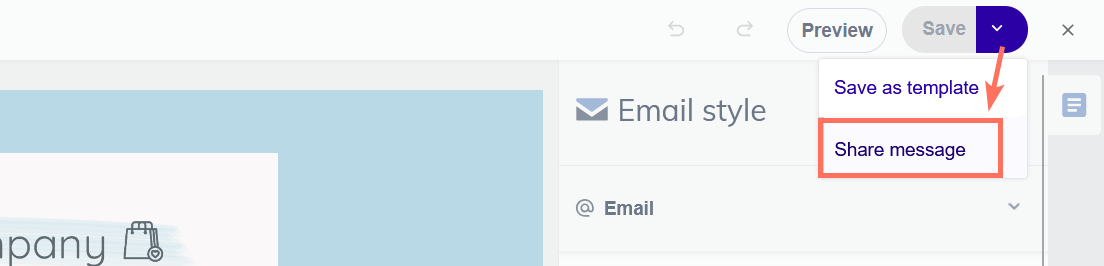
Klicken Sie auf die Teilen-Schaltfläche
Oben rechts im E-Mail-Builder finden Sie die Schaltfläche „Nachricht teilen" unterhalb der Schaltfläche „Speichern". Klicken Sie darauf, um den Freigabeprozess zu starten.
-
Einen Freigabe-Link generieren
Flexmail erstellt jetzt einen einzigartigen, sicheren Link, der 7 Tage lang gültig bleibt. Dieser Link ist persönlich und kann nur von Personen verwendet werden, mit denen Sie ihn teilen.
Ist Ihr Freigabe-Link abgelaufen oder hat Ihre Kontaktperson zu lange gewartet? Generieren Sie nach diesen 7 Tagen bei Bedarf einen neuen Link.
-
Den Link kopieren und teilen
Der Link erscheint jetzt auf dem Bildschirm. Klicken Sie auf Link kopieren und senden Sie ihn per E-Mail, Chat oder über den Kanal, den Sie zur Kommunikation mit Ihrem Empfänger verwenden.

Eine Beispielnachricht könnte so aussehen:
„Hallo Sarah, ich habe eine E-Mail für unseren Newsletter erstellt, die Sie als Ausgangspunkt verwenden können. Hier ist der Link: [Ihr Freigabe-Link]. Sie können ihn einfach in Ihr Flexmail-Konto importieren und nach Ihren eigenen Bedürfnissen anpassen. Die Bilder sind ebenfalls enthalten. Der Link bleibt 7 Tage gültig. Bitte überprüfen Sie Personalisierungs-Platzhalter und Links und passen Sie diese bei Bedarf an."
-
Fertig!
Ihre ursprüngliche Nachricht bleibt unverändert in Ihrem Konto. Der Empfänger erhält eine Kopie, die er anpassen kann, ohne Ihre Version zu beeinflussen.

Eine geteilte Nachricht empfangen und importieren
Haben Sie einen Freigabe-Link von einem Kollegen oder Partner erhalten? Dann können Sie ihn in wenigen einfachen Schritten in Ihr Konto importieren.
-
Den Freigabe-Link öffnen
Klicken Sie auf den Link, den Sie erhalten haben. Sie werden automatisch zu einer Vorschauseite weitergeleitet, auf der Sie die Nachricht ansehen können.
-
Die Vorschau ansehenNehmen Sie sich die Zeit, die Nachricht zu überprüfen. Hier sehen Sie die vollständige Formatierung, Struktur und Bilder.
-
Ihrer Nachricht einen Namen und eine Kategorie geben
Sie werden gebeten, der importierten Nachricht einen Namen zu geben. Wir schlagen hier den ursprünglichen Namen der Nachricht vor. Wählen Sie etwas Erkennbares, damit Sie es später leicht finden können, zum Beispiel „Newsletter-Vorlage von Sarah – Dezember 2025". Sie wählen auch, in welcher Kategorie Sie die Nachricht speichern möchten.
-
Die Nachricht importieren
Zufrieden mit dem, was Sie sehen? Klicken Sie auf die Schaltfläche In mein Konto importieren. Flexmail kopiert nun das vollständige Design, einschließlich aller Bilder, in Ihr Konto. Die Bilder werden in Ihrer Medienbibliothek gespeichert.
-
Personalisieren und zu Ihrem eigenen machenJetzt beginnt die eigentliche Arbeit. Die Nachricht befindet sich jetzt in Ihrem Konto und Sie können sie vollständig anpassen:
-
Eigene Texte und Angebote hinzufügen
-
Farben an Ihren Hausstil anpassen
-
Platzhalter durch Ihren eigenen Inhalt ersetzen
-
Personalisierung hinzufügen, die für Ihre Kontakte relevant ist
-
Links zu Ihrer eigenen Website oder Ihren Landing Pages aktualisieren
Änderungen vorgenommen? Vergessen Sie nicht, Ihre Nachricht zu speichern, bevor Sie den E-Mail-Builder schließen.
Profi-Tipps und Best Practices
Für Teiler: Maximieren Sie die Nutzbarkeit Ihrer Nachricht
Machen Sie Ihre Vorlage generisch genug
Vermeiden Sie in der Formatierung Verweise, die zu spezifisch für Ihre eigene Situation sind. Eine gute geteilte Vorlage hat eine neutrale Basis, die andere leicht anpassen können, wenn das die Absicht ist.
Verwenden Sie Platzhalter für variablen Inhalt
Anstatt „Profitieren Sie von 20% Rabatt!" können Sie besser „[Ihr Angebot hier]" verwenden. So ist für den Empfänger der geteilten Nachricht sofort klar, was angepasst werden muss.
Denken Sie an Bilder
Die von Ihnen verwendeten Bilder werden in das Konto des Empfängers importiert. Stellen Sie sicher, dass Ihre Bilder von guter Qualität sind und auch ohne Ihren spezifischen Kontext relevant bleiben.
Vermeiden Sie übermäßig komplexe Personalisierung
Halten Sie Ihre Vorlage in Bezug auf dynamischen Inhalt relativ einfach. Vergessen Sie nicht: Kontospezifische Elemente werden beim Teilen ohnehin entfernt.
Für Empfänger: Machen Sie es zu Ihrem eigenen
Überprüfen Sie immer alle Links
Die Links in der ursprünglichen Nachricht funktionieren möglicherweise nicht für Ihre Situation. Überprüfen Sie alle Schaltflächen, Texte und Textlinks und aktualisieren Sie diese auf Ihre eigene Website, Landing Pages oder Produkte.
Testen Sie Ihre Personalisierung
Fügen Sie Ihre eigenen Personalisierungsfelder hinzu und testen Sie diese gründlich, bevor Sie die Nachricht an Ihre gesamte Zielgruppe senden. Verwenden Sie die Vorschaufunktion, um zu prüfen, ob alles korrekt angezeigt wird.
Den Absender anpassen
Vergessen Sie nicht, auch Ihre Fußzeile und alle Adressdaten zu überprüfen.
Denken Sie an Ihre Zielgruppe
Die Vorlage, die für ein anderes Unternehmen perfekt funktioniert hat, muss möglicherweise noch für Ihre spezifische Zielgruppe angepasst werden. Passen Sie bei Bedarf Ton, Bildsprache und Angebote an.
Für Teams und Partner: Effektiv zusammenarbeiten
Vereinbarungen über Benennungen treffen
Wenn Sie häufig Vorlagen innerhalb eines Teams teilen, einigen Sie sich auf eine klare Benennungskonvention. Zum Beispiel: „[Monat] - [Typ] - [Ersteller]", damit jeder schnell sehen kann, was was ist. Nutzen Sie auch Ihre Kategorien clever, falls zutreffend.
Sie können bestehende Nachrichten weiterhin in eine andere Kategorie verschieben, indem Sie die Kontrollkästchen in der Übersicht verwenden und unten auf der Seite „Kategorie ändern" auswählen.
Teilen Sie auch Ihre Erkenntnisse
Eine Vorlage zu teilen ist großartig, aber teilen Sie auch, was Sie gelernt haben. Welche Betreffzeile hat gut funktioniert? Welcher Call-to-Action hatte die höchste Konversion? Dieser Kontext macht Ihre Vorlage noch wertvoller. Wie hat die geteilte Nachricht für Ihre Zielgruppe funktioniert?
Verwenden Sie es für das Onboarding
Neue Kollegen oder Kunden können viel von Ihren besten Vorlagen lernen. Verwenden Sie die Nachrichtenfreigabe als Teil Ihres Onboarding-Prozesses.
Häufige Fehler und wie Sie diese vermeiden
„Der Link funktioniert nicht mehr"
Problem: Sie versuchen, einen Freigabe-Link zu öffnen, erhalten aber eine Fehlermeldung.
Lösung: Freigabe-Links sind 7 Tage lang gültig. Wenn der Link abgelaufen ist, bitten Sie die Person, die die Nachricht geteilt hat, einen neuen Link zu erstellen. Das dauert nur wenige Sekunden.
„Kein dynamischer Inhalt ist eingestellt"
Problem: Nach dem Importieren sehen Sie, dass Ihr dynamischer Inhalt weg ist.
Lösung: Das ist kein Fehler, sondern eigentlich eine Funktion. Das System entfernt automatisch kontospezifische Inhalte, um Kompatibilitätsprobleme zu vermeiden. Sie erhalten eine saubere Basis.
„Ich kann die Bilder in meinem Konto nicht finden"
Problem: Was ist mit den Bildern in dieser Nachricht passiert? Wo kann ich sie finden?
Lösung: Beim Importieren der Nachricht speichern wir alle Bilder im Stammordner Ihrer Medienbibliothek. Bei Bedarf können Sie sie an einen anderen Ort verschieben.
Importierte Bilder werden auf Ihr Speicherlimit angerechnet. Wenn Sie regelmäßig Vorlagen mit vielen großen Bildern importieren, behalten Sie Ihren verfügbaren Speicherplatz über das Konto-Dashboard oder über Konto → Einstellungen → Medienbibliothek im Auge.
„Ich kann eine Nachricht nicht teilen"
Problem: Sie sehen die Teilen-Schaltfläche nicht.
Lösung: Prüfen Sie, ob Ihre Nachricht im E-Mail-Builder erstellt wurde. Sie können eine Nachricht aus anderen Design-Tools im Builder neu aufbauen und dann teilen.
„Mein Kunde hat keinen Zugang"
Problem: Sie möchten eine Vorlage teilen, aber der Empfänger kann sie nicht importieren.
Lösung: Der Empfänger muss ausreichende Rechte haben, um eine neue Nachricht erstellen zu können. Er kann den Administrator seines Kontos kontaktieren, um diese Rechte anzupassen.
Datenschutz und Sicherheit
Bei Flexmail nehmen wir Ihren Datenschutz ernst, auch beim Teilen von Nachrichten.
Einzigartige, temporäre Links
Jeder von Ihnen erstellte Freigabe-Link ist einzigartig und nur 7 Tage lang gültig. Das bedeutet, dass Ihre Vorlage nicht unbegrenzt zugänglich ist und Sie immer die Kontrolle darüber behalten, was Sie teilen.
Automatisches Entfernen von Inhalten
Das System entfernt automatisch kontospezifische Elemente wie interne Links und dynamische Inhalte, die in einem anderen Konto nicht funktionieren würden.
Ihr Original bleibt unberührt
Das Teilen einer Nachricht erstellt eine Kopie für den Empfänger. Ihre ursprüngliche Nachricht bleibt genau so, wie sie ist, und Änderungen des Empfängers haben keine Auswirkungen auf Ihre Version. Sie teilen übrigens immer die Version, die zum Zeitpunkt der Link-Generierung vorhanden war.
Verantwortung beim Empfänger
Wenn jemand Ihre Vorlage importiert, trägt er die volle Verantwortung für die Nachricht in seinem Konto. Er muss sicherstellen, dass Inhalt, Links und Personalisierung korrekt sind, bevor er sie an seine Zielgruppe sendet.
Teilen Sie Vorlagen nur mit Personen, denen Sie vertrauen. Obwohl die Links temporär und sicher sind, ist es immer klug, bewusst zu entscheiden, mit wem Sie Ihre Designs teilen.
Nächste Schritte
Jetzt, da Sie wissen, wie Sie Nachrichten teilen können, finden Sie hier einige Vorschläge, um diese Funktion optimal zu nutzen:
-
Klein anfangen und lernen
Beginnen Sie damit, eine einfache E-Mail mit einem Kollegen oder Kunden zu teilen. So bekommen Sie ein Gefühl dafür, wie es funktioniert, bevor Sie mit dem Teilen komplexerer Designs beginnen.
-
Ihre Nachricht als Vorlage speichern
Haben Sie eine E-Mail erstellt, die fantastisch funktioniert? Dann speichern Sie sie als Vorlage in Ihrem Konto, damit Sie sie auch selbst als Basis für zukünftige Kampagnen verwenden können.
-
Den E-Mail-Builder weiter erkunden
Wenn Sie den neuen Builder noch nicht vollständig erkundet haben, nehmen Sie sich die Zeit, alle Möglichkeiten zu entdecken. Von erweiterten Layout-Optionen bis hin zu dynamischen Inhalten gibt es viel zu entdecken.
Verwandte Artikel
Es gibt noch mehr, was Sie in Flexmail tun können
- Eine Nachricht mit Platzhaltern personalisieren
- Dynamischen Inhalt einrichten
- Die Medienbibliothek (Dateimanager) verwalten
- Nachricht als Vorlage speichern
- Vorlagen verwalten
Suchen Sie nach Hintergrundinformationen?
- Über den E-Mail-Builder
- E-Mail-Builder: E-Mail-Stileinstellungen
- E-Mail-Builder: Strukturen
- E-Mail-Builder: Inhaltselemente
Lassen Sie sich inspirieren!